1、用ps打开多张物品的图片,以4张图片为例
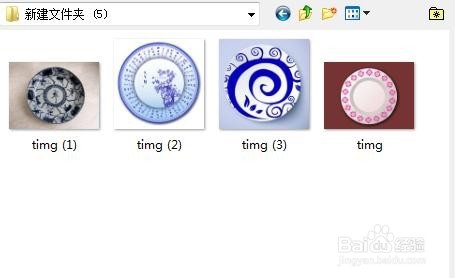
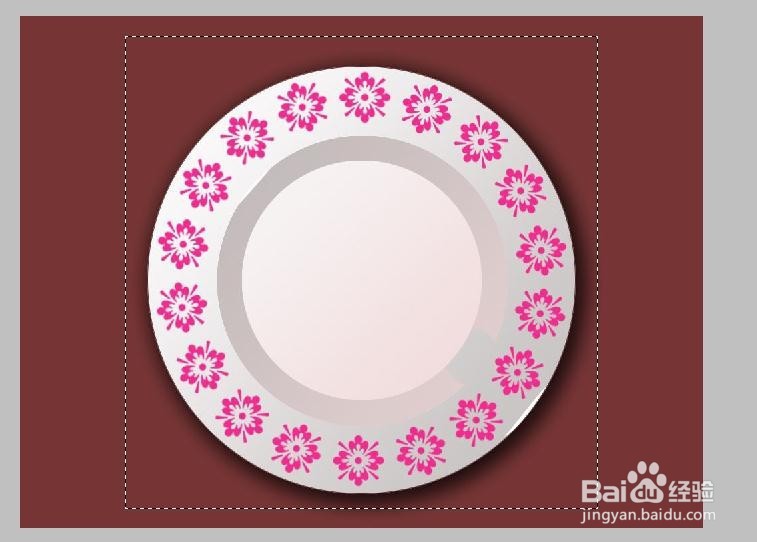
2、点击左侧“矩形选框工具”,按Shift键,用正方形选区分别截取四张图片,复制选区,新建画布并粘贴,效果如图



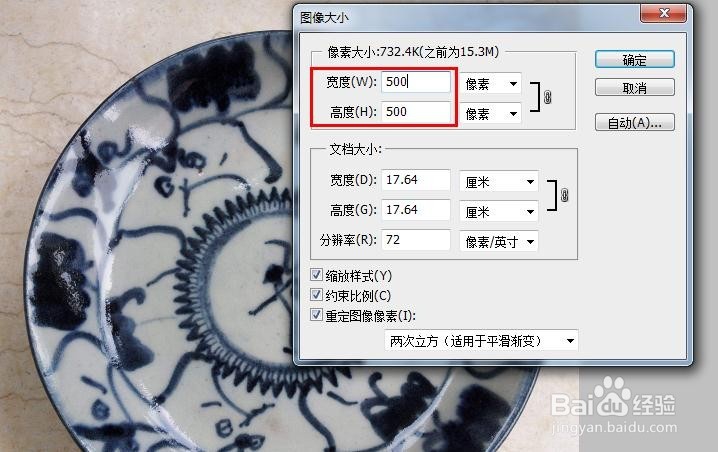
3、点击“图形”,“图形大小”,把4张图片的大小调整为“500*500”
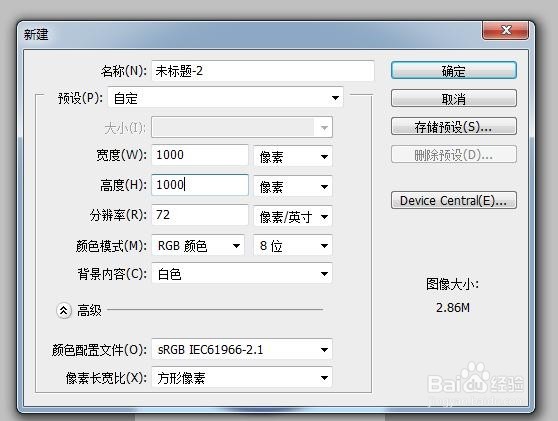
4、新建一张1000*1000大小的画布

5、分别复制每款物品的图片,黏贴到新建的画布上,并调整好位置

6、合并好图层,保存图片
时间:2026-04-24 00:46:56
1、用ps打开多张物品的图片,以4张图片为例
2、点击左侧“矩形选框工具”,按Shift键,用正方形选区分别截取四张图片,复制选区,新建画布并粘贴,效果如图
3、点击“图形”,“图形大小”,把4张图片的大小调整为“500*500”
4、新建一张1000*1000大小的画布
5、分别复制每款物品的图片,黏贴到新建的画布上,并调整好位置
6、合并好图层,保存图片
