教你用Photoshop绘制简洁大气的扁平化按钮

 时间:2024-10-15 08:24:12

1、新建800*800PX白色画布,选择圆角矩形形状工具绘制一个450*160PX,半径80的圆角矩形,命名为按钮内部,鼠标双击添加内阴影、外发光图层样式,参数设置如图

教你用Photoshop绘制简洁大气的扁平化按钮教你用Photoshop绘制简洁大气的扁平化按钮教你用Photoshop绘制简洁大气的扁平化按钮教你用Photoshop绘制简洁大气的扁平化按钮

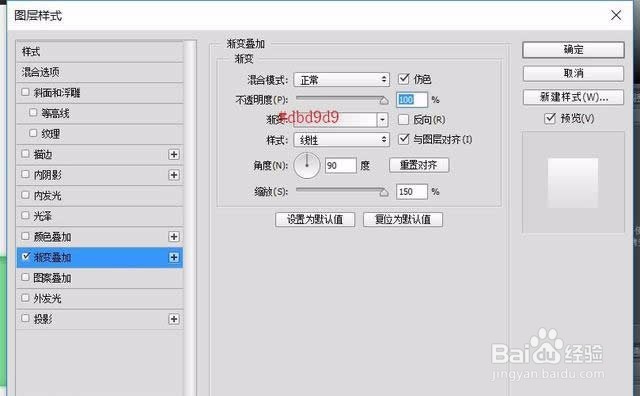
2、选择圆角矩形形状工具绘制一个上下左右比按钮内部图层大5PX的圆角矩形,命名为按钮外部,放到按钮内部图层下方,添加渐变叠加图层样式,参数设置如图。

教你用Photoshop绘制简洁大气的扁平化按钮教你用Photoshop绘制简洁大气的扁平化按钮

3、选择圆角矩形形状工具在左侧绘制一个上下左比按钮内部图层小PX的圆角矩形,命名为移动按钮,添加渐变叠加和投影图层样式,参数设置如图。
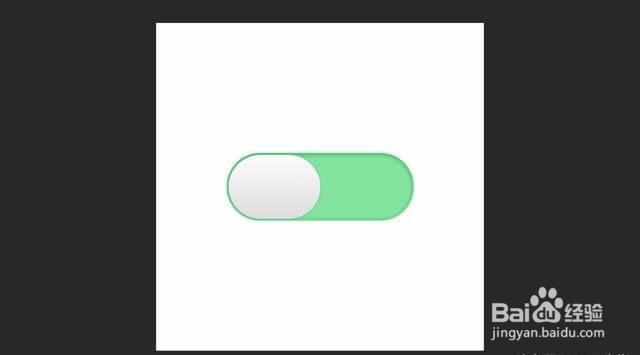
教你用Photoshop绘制简洁大气的扁平化按钮教你用Photoshop绘制简洁大气的扁平化按钮教你用Photoshop绘制简洁大气的扁平化按钮

4、CTRL+J复制一层,命名为立体效果,右键清除图层样式,CTRL+T等比例缩放到97,重新添加渐变叠加图层样式,参数设置如图。

教你用Photoshop绘制简洁大气的扁平化按钮教你用Photoshop绘制简洁大气的扁平化按钮

5、选择椭圆形状工具绘制一个大小合适的圆,移到适当位置,添加渐变叠加图层样式,参数设置如图。

教你用Photoshop绘制简洁大气的扁平化按钮教你用Photoshop绘制简洁大气的扁平化按钮
  • 常规扁平化图标如何制作?
  • HBuilderX如何粘贴为HTML文本
  • 如何利用Axure RP 8设计树形菜单列表并控制
  • 用C语言编写,选择排序
  • CSS教程 实现不同元素设置不同背景色
  • 热门搜索
    教师节快乐用英语怎么说 美术教师简介 大理洱海旅游攻略 刘备简介 刘天华简介 喝什么茶减肥 鸡胸怎么办 塑身衣真的能减肥吗 黄磊个人资料简介 如何才能快速减肥