AD9怎么设置才能避免因原件离得太近发警报

 时间:2026-02-14 03:33:48

1、首先打开AD软件,在菜单栏找到“设计”菜单,单击打开他的下拉菜单,

AD9怎么设置才能避免因原件离得太近发警报

2、然后再设计的下拉菜单单击选择“规则”,弹出规则对话框

AD9怎么设置才能避免因原件离得太近发警报

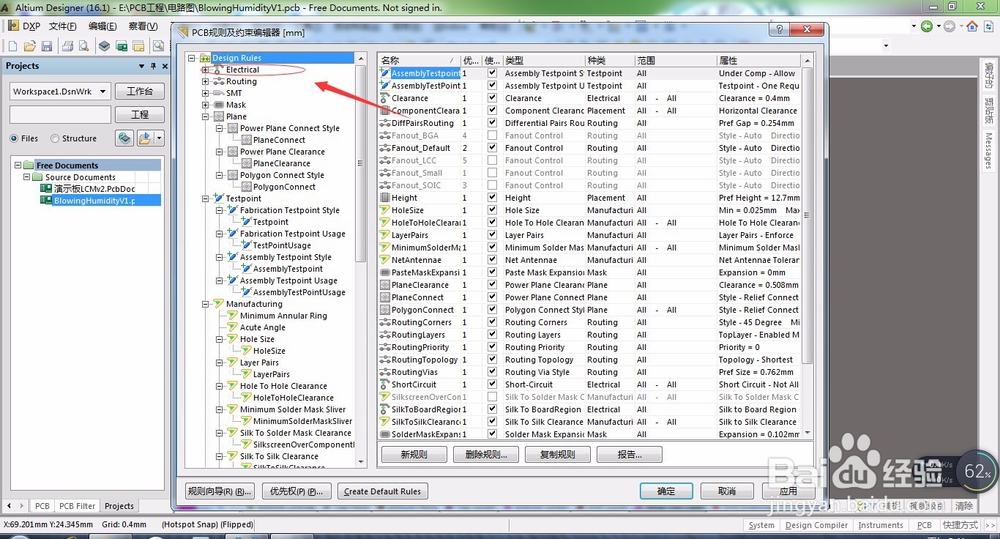
3、在规则里面找到“Electrical”,单击打开他的下拉菜单

AD9怎么设置才能避免因原件离得太近发警报

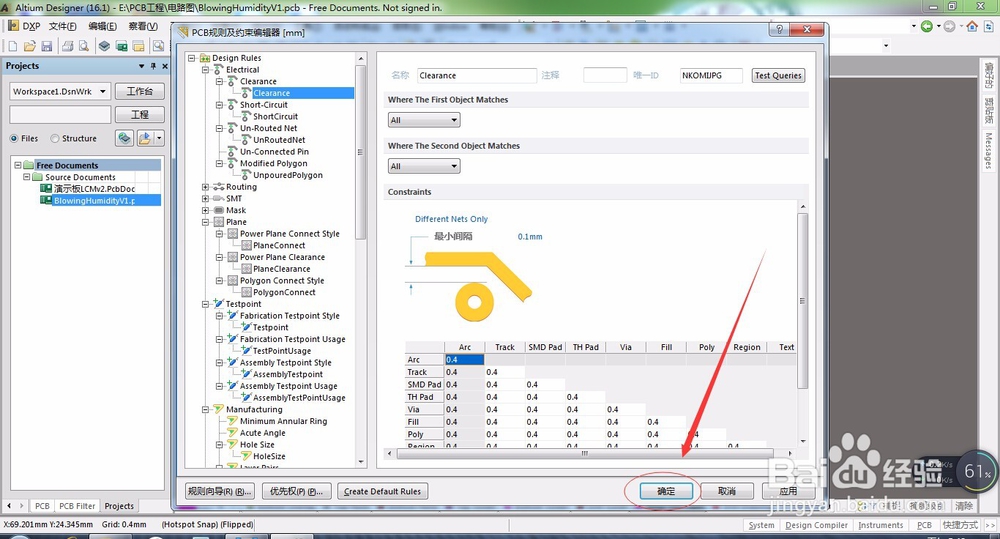
4、在这里选择“Clearance”单击打开此选项详细菜单

AD9怎么设置才能避免因原件离得太近发警报

5、在右边的框里就可以看到最小间隔现在为“0.4mm”,咱们再来将他改小

AD9怎么设置才能避免因原件离得太近发警报

6、现在将最小间距设置为0.1mm,就可以了

AD9怎么设置才能避免因原件离得太近发警报

7、设置完成,不要忘记保存,否则设置将不会生效,单击“确定”保存设置

AD9怎么设置才能避免因原件离得太近发警报

8、本经验只供参考,如有不足,还请见谅,如果有什么疑问请在下边留言,及时给你解答。。。

  • AD怎么进行单位切换
  • AD中, 如何快速定位某个器件的位置
  • Altium Designer 如何导出DXF文件
  • 在Altium Designer原理图中怎样给元件自动标号
  • AD软件如何修改焊盘与覆铜的间距
  • 热门搜索
    人流后多久可以出门 苏州旅游局 怎样可以减肚子 房产证上可以写几个名字 学化妆怎么样 泰国旅游景点 嘉峪关旅游 葡萄怎么洗干净 龙湖怎么样 甘肃旅游景点大全