1、按住键盘的“Win+R”快捷组合键,打开“运行”命令对话窗口。如图所示;

2、在运行命令对话窗口中输入“regedit.exe”命令,然后再点击“确定”按钮。如图所示;

3、点击确定按钮后,这个时候会打开“注册表编辑器”对话窗口。如图所示;

4、在注册表编辑器对话窗口中,依次展开“HKEY_LOCAL_MACHINE\SYSTEM\CurrentControlSet\Control\Class\{4D36E965-E325-11CE-BFC1-08002BE10318}”选项。如图所示;
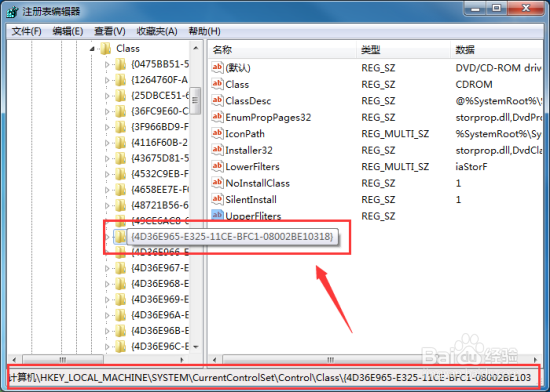
5、在“{4D36E965-E325-11CE-BFC1-08002BE10318}”选项的右侧窗口,找到“UpperFilters”选项再鼠标右键点击它,在弹出的选项菜单中点击“删除”选项。如图所示;

6、在打开的“确认删除”窗口中,点击“是”按钮。如图所示;

7、在“{4D36E965-E325-11CE-BFC1-08002BE10318}”选项的右侧窗口,找到“LowerFilters”选项再鼠标右键点击它,在弹出的选项菜单中点击“删除”选项。如图所示;

8、在打开的“确认删除”窗口中,点击“是”按钮。重新启动计算机即可生效。如图所示;

