wps中如何设置图片的折叠动画(101)

 时间:2026-04-25 19:17:20

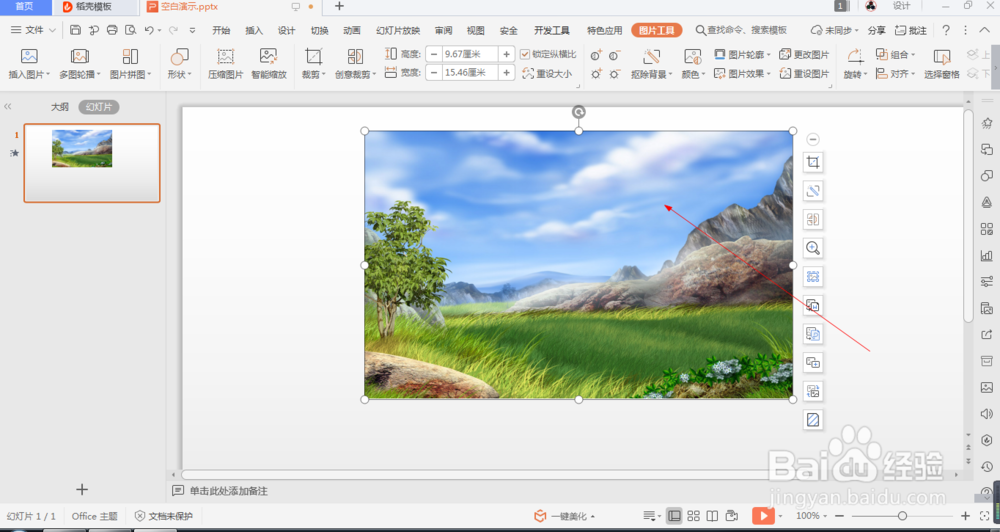
1、1.如图所示,我们在这个幻灯片上添加了一张这样的风景照片,为这个风景照片添加折叠动画。

wps中如何设置图片的折叠动画(101)

2、2.如图所示,我们鼠标点击这个风景照片,就可以将这个风景照片选中了。

wps中如何设置图片的折叠动画(101)

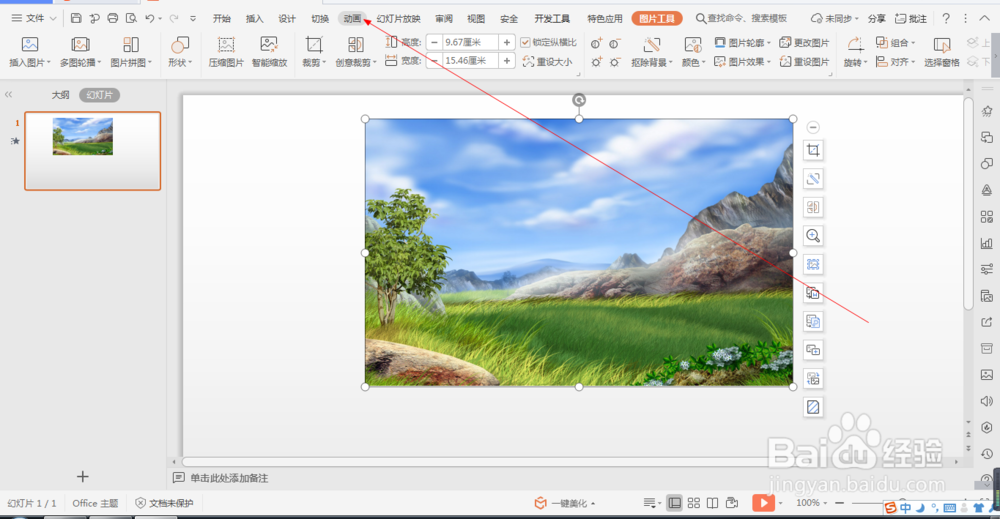
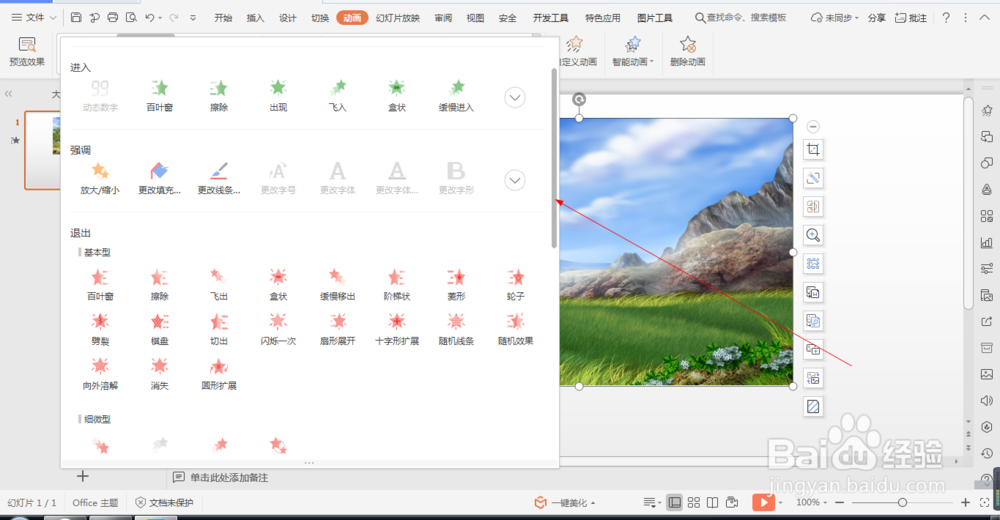
3、3.如图所示,我们点击箭头所指的“动画”按钮。

wps中如何设置图片的折叠动画(101)

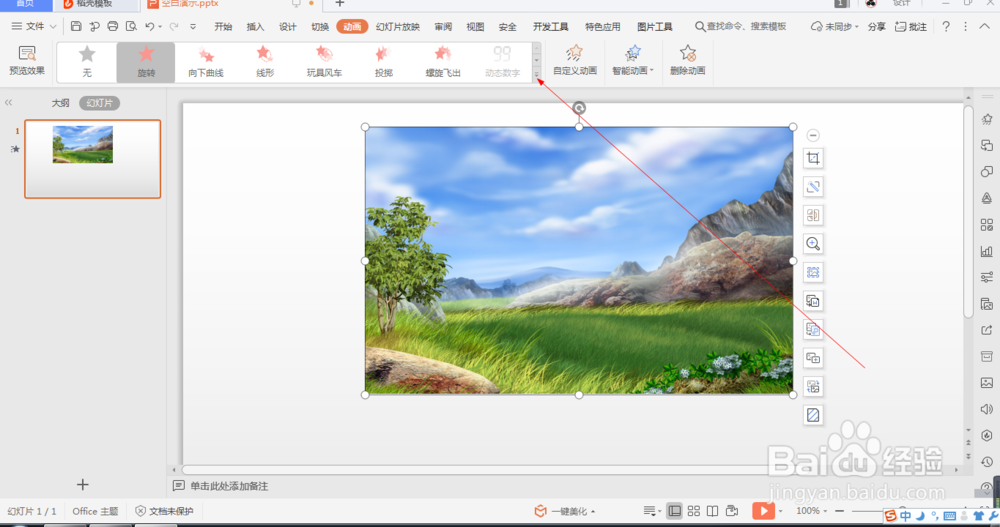
4、4.如图所示,之后我们点击箭头所指的灰色三角按钮。

wps中如何设置图片的折叠动画(101)

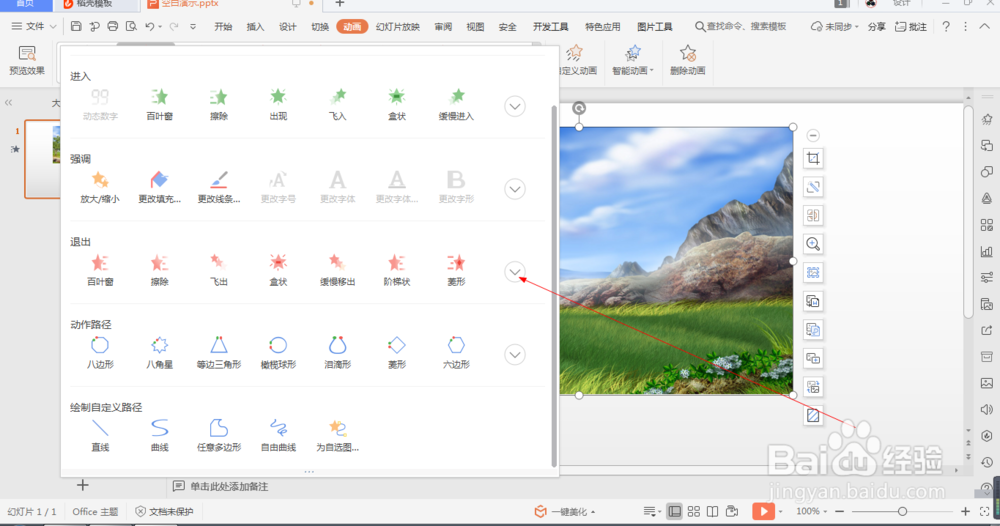
5、5.如图所示,我们点击箭头所指的这个向下的图标按钮。

wps中如何设置图片的折叠动画(101)

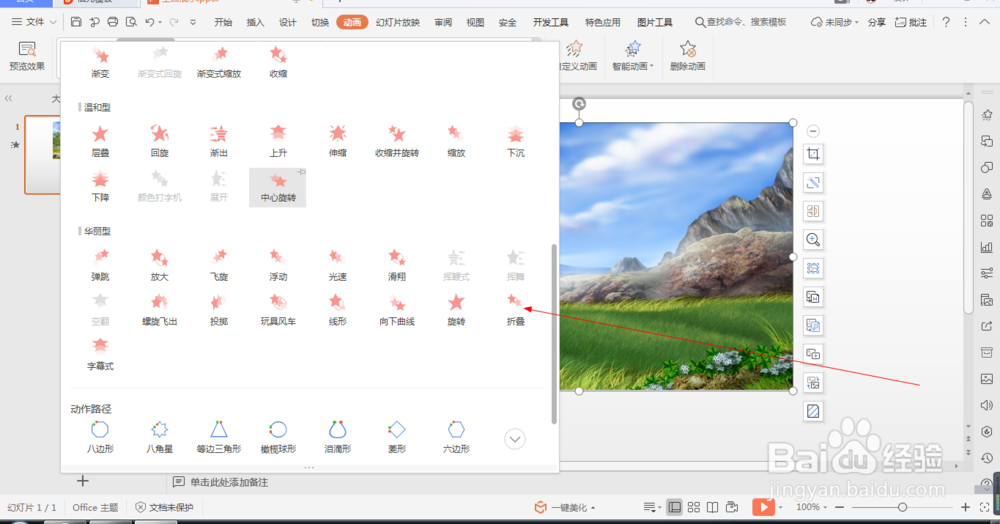
6、6.如图所示,我们将箭头所指的灰色滚动条往下拉,直到“折叠”动画出现为止。
wps中如何设置图片的折叠动画(101)

7、7.如图所示,在出现的各种动画中,我们点选箭头所指的“折叠”动画。

wps中如何设置图片的折叠动画(101)

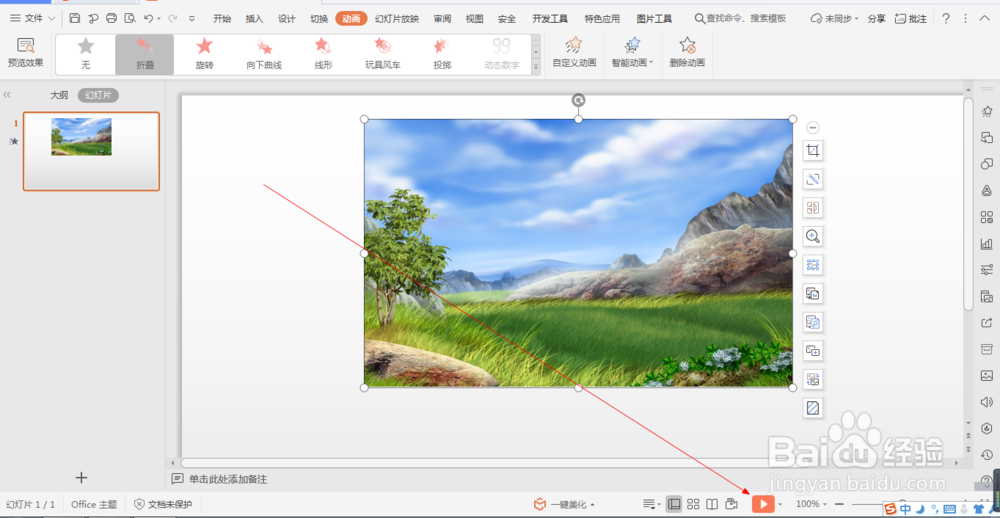
8、8.如图所示,将折叠动画应用到这个风景照片之后,我们点击箭头所指的“播放”按钮。
wps中如何设置图片的折叠动画(101)

9、9.如图所示,我们就可以看到这个图片就会以折叠动画的形式来展示出来了。

wps中如何设置图片的折叠动画(101)

  • PPT如何画折形状
  • WPS的PPT里怎么添加折叠的动画效果?
  • PPT如何添加折叠动画效果
  • PPT中怎样绘制折叠几何图形
  • 怎样在ppt中制作一个折叠动画效果
  • 热门搜索
    哪里地震了 浙江旅游职业学院地址 如何学习粤语 光子嫩肤哪里好 如新怎么样 女人月经不调怎么办 天下为公出自哪里 京东e卡如何使用 坏蛋是怎么炼成的2 如何计算预产期