在科学计算器上,有一个三角函数的正弦、余弦弧度的计算,可以快速的计算出三角弧度的正弦、余弦结果。其实在Axure中也能实现,那么,Axure如何制作三角函数正弦、余弦计算弧度工具呢?本文就由小编带大家了解一下,一起来看看吧~

工具/原料
Axure版本:企业版8.0.0.3338
PC电脑:Windows 7
方法/步骤
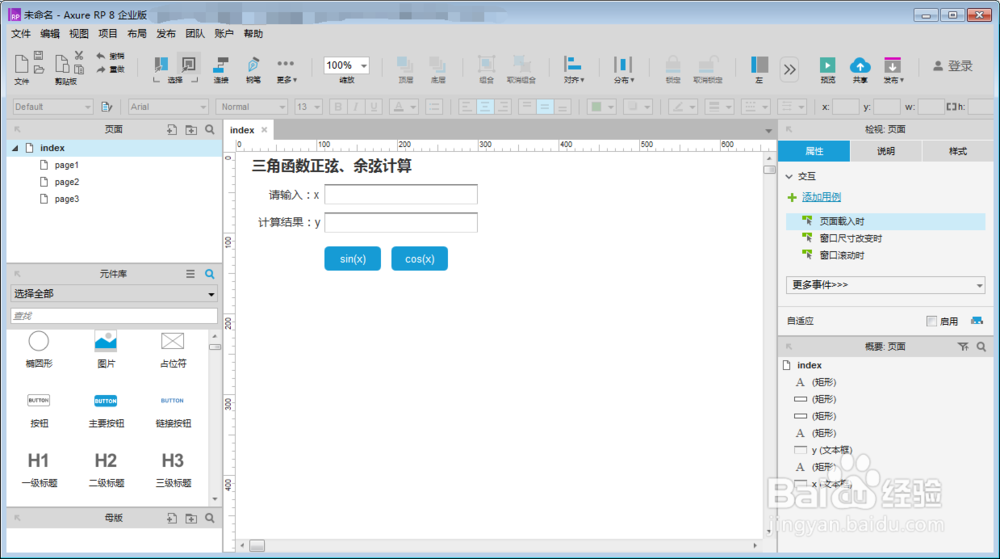
1.打开Axure,准备三角函数正弦、余弦计算弧度框架。准备三个【三级标题】元件、两个【单行文本框】元件、两个【主要按钮】元件,如图

2.调整三角函数正弦、余弦计算弧度框架的展示效果以及文本命名。如图
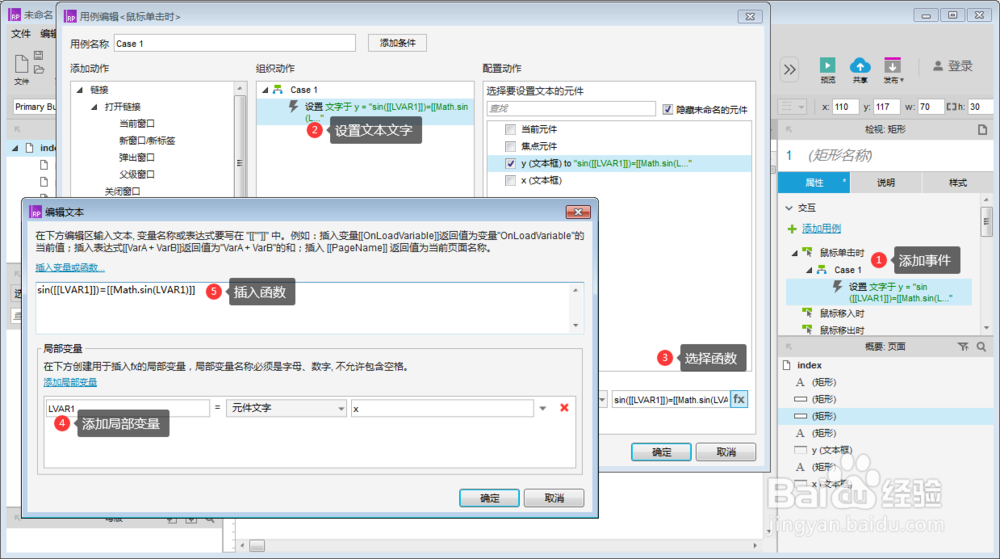
3.设置主要按钮sin(x)的【鼠标单击时】事件:设置文本y的值为【sin([[LVAR1]])=[[Math.sin(LVAR1)]]】,其中LVAR1为局部变量,取值x文本框。如图
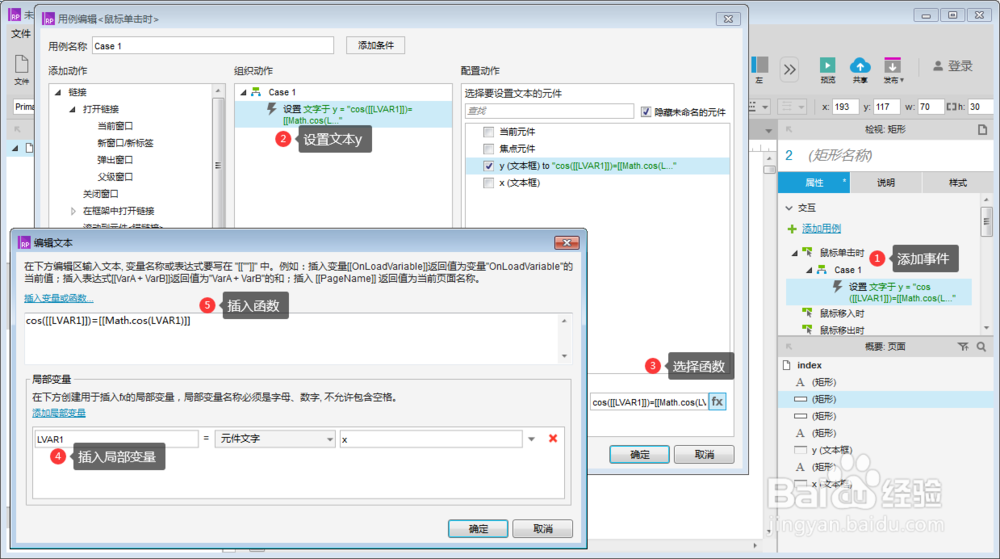
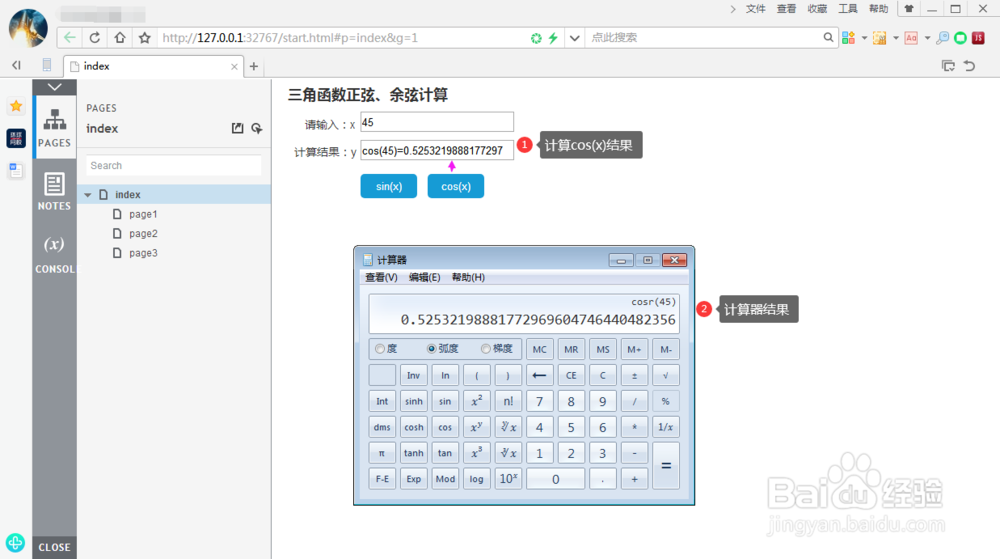
4.设置主要按钮cos(x)的【鼠标单击时】事件:设置文本y的值为【cos([[LVAR1]])=[[Math.cos(LVAR1)]]】,其中LVAR1为局部变量,取值x文本框。如图
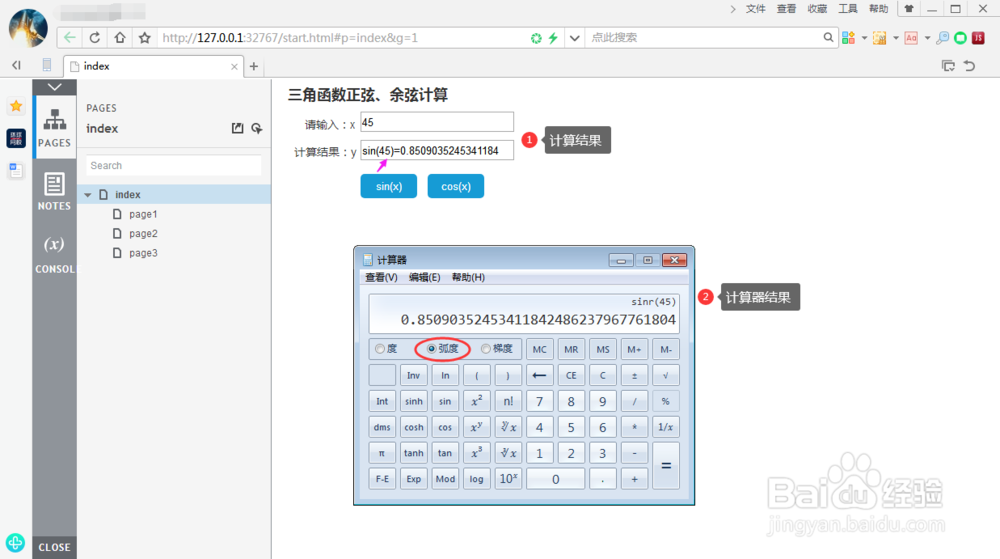
5.完成设置,预览结果,计算sin(45)的结果与科学计算器结果对比。如图
6.预览结果,计算cos(45)的结果与科学计算器结果对比。如图
总结:
1.打开Axure,准备三角函数正弦、余弦计算弧度框架;
2.调整三角函数正弦、余弦计算弧度框架的展示效果以及文本命名;
3.设置主要按钮sin(x)的【鼠标单击时】事件:设置文本y的值为【sin([[LVAR1]])=[[Math.sin(LVAR1)]]】,其中LVAR1为局部变量,取值x文本框;
4.设置主要按钮cos(x)的【鼠标单击时】事件:设置文本y的值为【cos([[LVAR1]])=[[Math.cos(LVAR1)]]】,其中LVAR1为局部变量,取值x文本框;
5.检验,计算sin(45)的结果与科学计算器结果对比;
6.检验,计算cos(45)的结果与科学计算器结果对比。
注意事项
Tips:注意计算数值中的x是弧度,而不是三角形的度数。
