1、找到符合设计意境的图片


2、用Photoshop打开图片

3、文件菜单----存储为Web所用格式,打开存储为对话框!

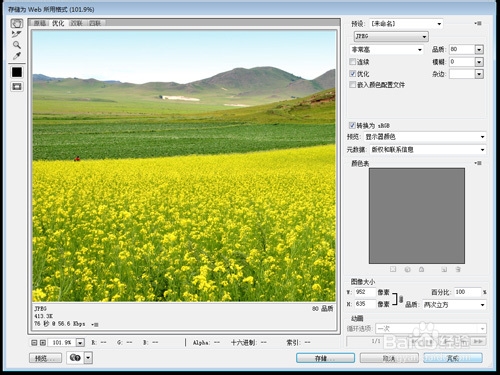
4、选择预设的PNG-8格式,输入6个颜色值

5、点击颜色表右边的三角箭头,打开菜单,选择存储颜色表!找到一个存储位置!保存为一个颜色表方案,可以自己留下来,方便随时使用!

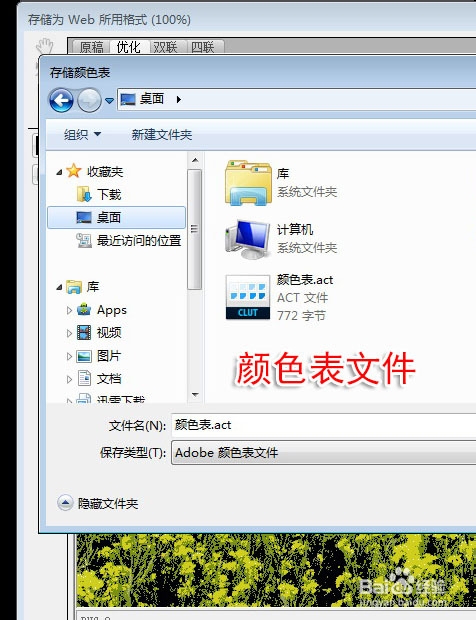
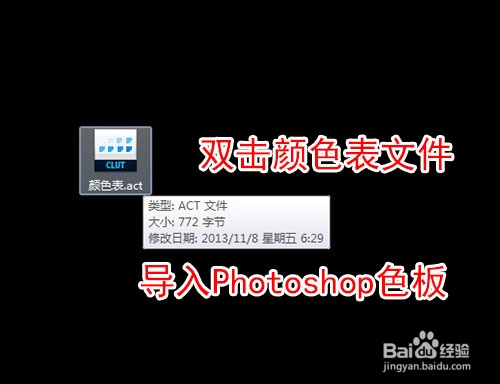
6、找到刚存储的颜色表文件,双击颜色表文件,自动导入Photoshop颜色表!
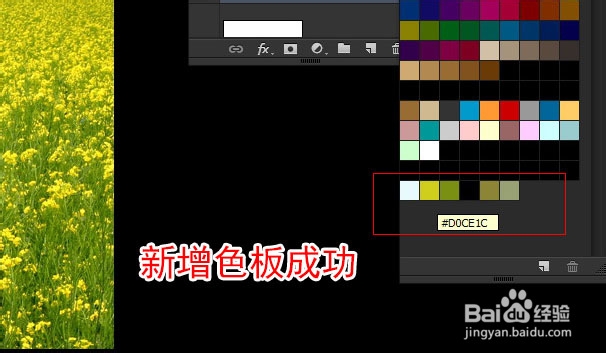
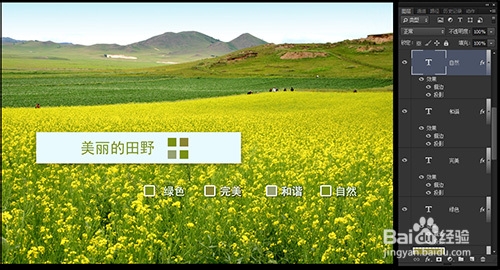
7、根据颜色表配色方案来设计吧

时间:2026-05-02 13:57:12
1、找到符合设计意境的图片
2、用Photoshop打开图片
3、文件菜单----存储为Web所用格式,打开存储为对话框!
4、选择预设的PNG-8格式,输入6个颜色值
5、点击颜色表右边的三角箭头,打开菜单,选择存储颜色表!找到一个存储位置!保存为一个颜色表方案,可以自己留下来,方便随时使用!
6、找到刚存储的颜色表文件,双击颜色表文件,自动导入Photoshop颜色表!
7、根据颜色表配色方案来设计吧
