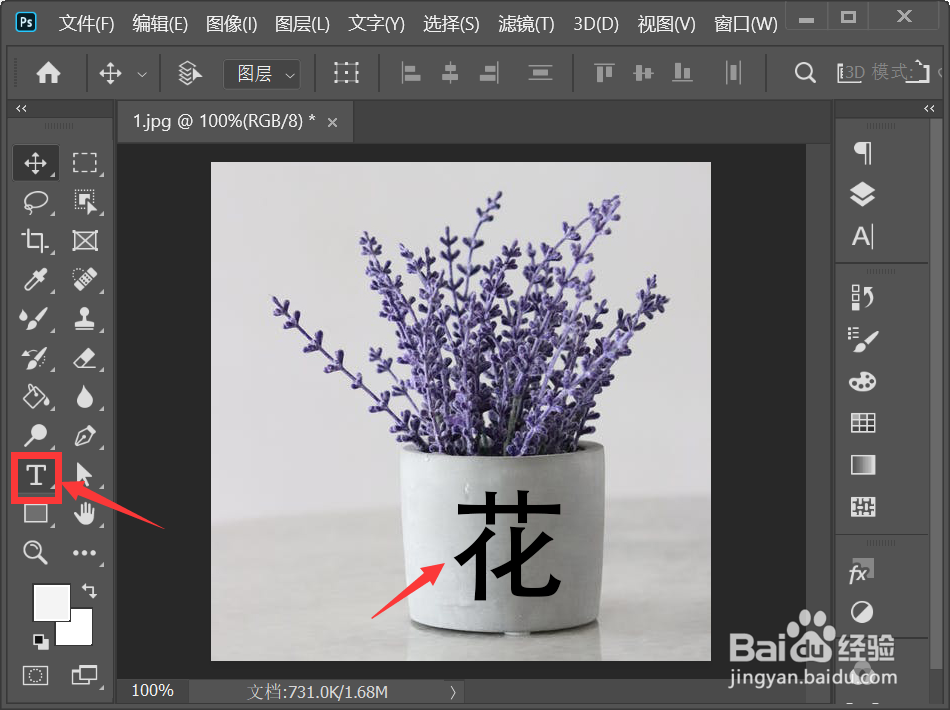
1、我们在图片上面用【文字工具】输入需要制作刻字效果的文字,如图所示。
2、我们选中文字,在图层中点击【FX】选择【斜面和浮雕】,如图所示。

3、我们在斜面和浮雕的样式中设置为【枕状浮雕】,方法为【雕刻清晰】,深度为【600】%,大小为【1】像素,如图所示。

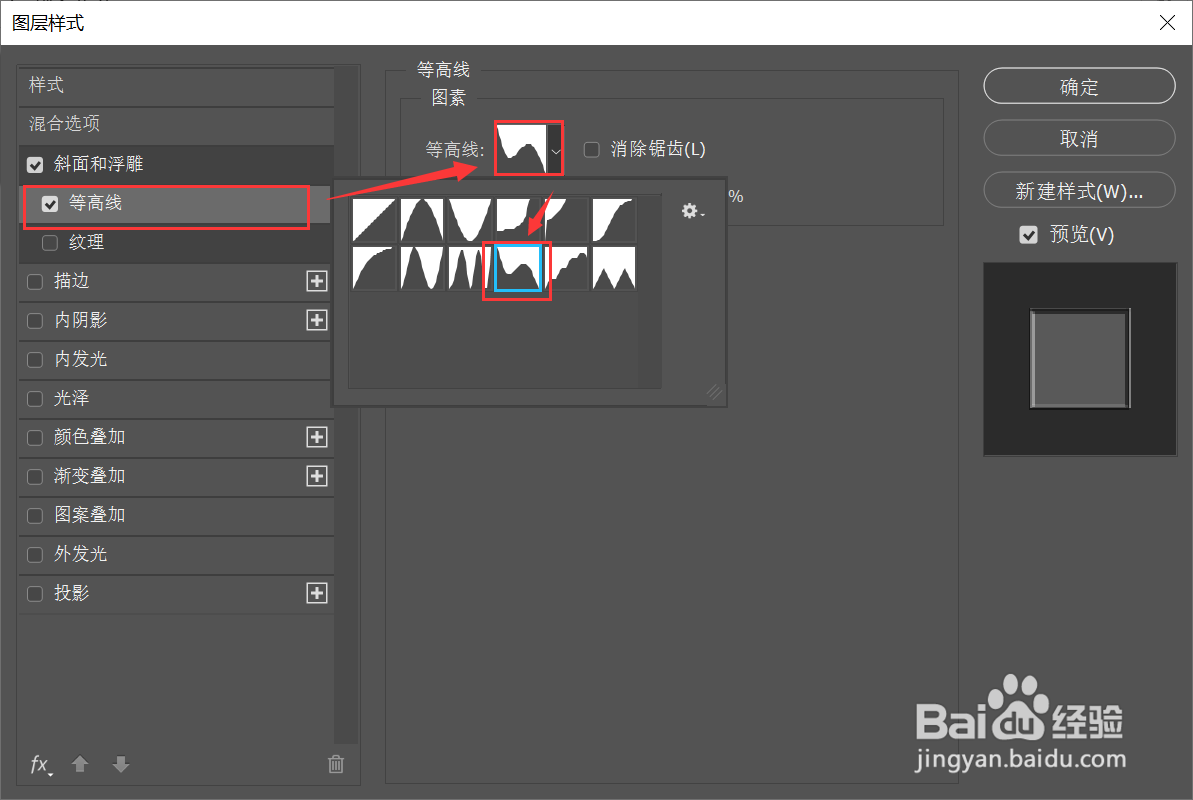
4、接着,我们在等高线中选中第二排的第四个样式,如图所示。
5、接下来,我们点击颜色叠加,设置颜色,混合模式默认为正常,点击【确定】,如图所示。

6、最后,我们看到图层样式刻字的效果就做好了。

时间:2026-04-21 16:14:22
1、我们在图片上面用【文字工具】输入需要制作刻字效果的文字,如图所示。
2、我们选中文字,在图层中点击【FX】选择【斜面和浮雕】,如图所示。
3、我们在斜面和浮雕的样式中设置为【枕状浮雕】,方法为【雕刻清晰】,深度为【600】%,大小为【1】像素,如图所示。
4、接着,我们在等高线中选中第二排的第四个样式,如图所示。
5、接下来,我们点击颜色叠加,设置颜色,混合模式默认为正常,点击【确定】,如图所示。
6、最后,我们看到图层样式刻字的效果就做好了。
