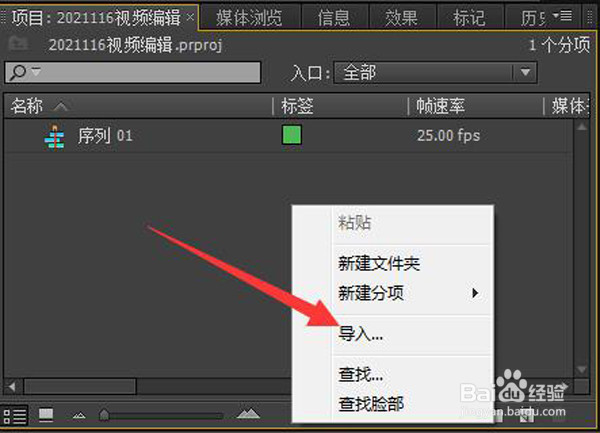
1、在“Premiere Pro”软件面板的“项目”版面中,点击鼠标右键,选择【导入】进入。
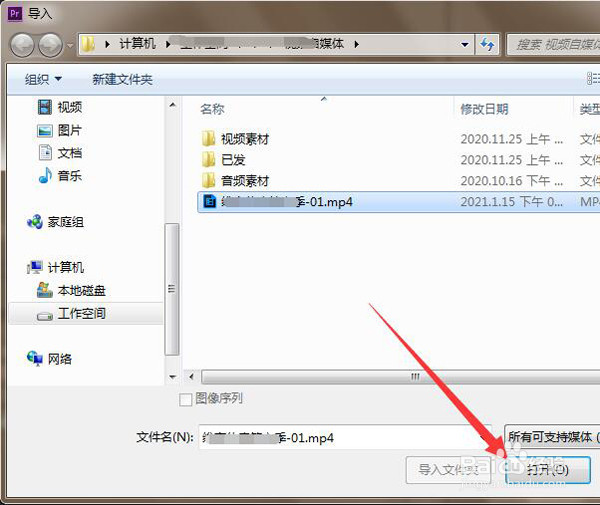
2、在“导入”弹框中,选中一个需要编辑的视频,单击【打开】进入。
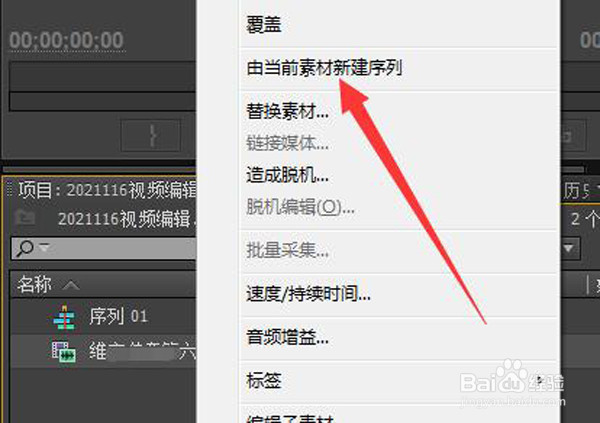
3、在“项目”版面中刚导入的视频上,点击鼠标右键,选择【由当前素材新建序列】进入。
4、在“Premiere Pro”工具条上,点击【剃刀工具】。
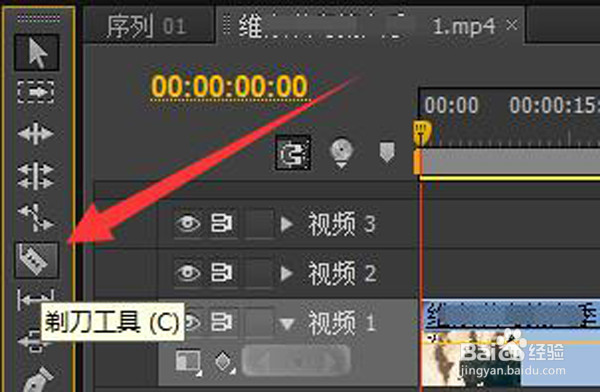
5、在“时间轴”版面的视频上,光标移动到需要剪切的位置,点击鼠标左键。
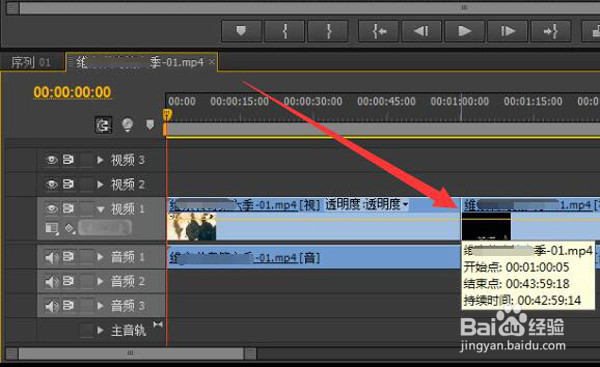
6、在“时间轴”版面的视频上,选中需要删除的视频片段,并在视频片段上点击鼠标右键,选择【清除】完成。

时间:2026-02-15 22:38:07
1、在“Premiere Pro”软件面板的“项目”版面中,点击鼠标右键,选择【导入】进入。
2、在“导入”弹框中,选中一个需要编辑的视频,单击【打开】进入。
3、在“项目”版面中刚导入的视频上,点击鼠标右键,选择【由当前素材新建序列】进入。
4、在“Premiere Pro”工具条上,点击【剃刀工具】。
5、在“时间轴”版面的视频上,光标移动到需要剪切的位置,点击鼠标左键。
6、在“时间轴”版面的视频上,选中需要删除的视频片段,并在视频片段上点击鼠标右键,选择【清除】完成。
