PS调整影像细微及夸张效果处理

 时间:2026-02-23 21:28:58

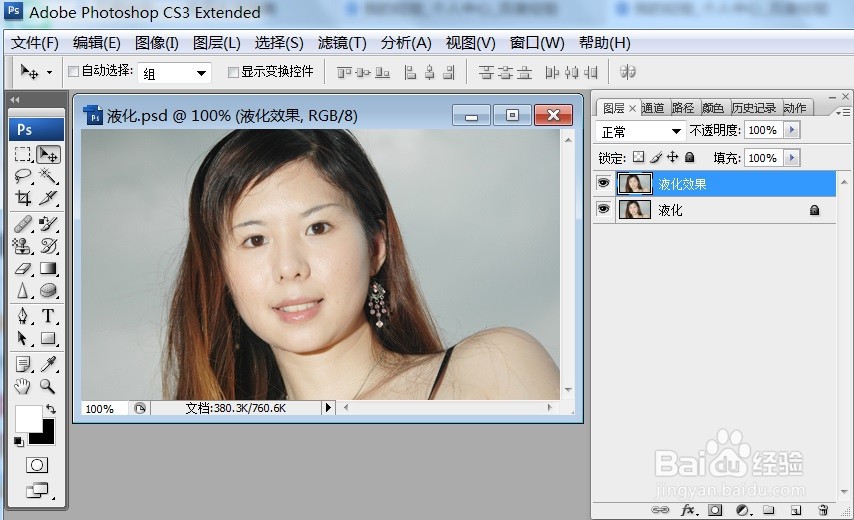
1、一、在PS中,打开需要处理的影像【液化.PSD】如下图所示
PS调整影像细微及夸张效果处理

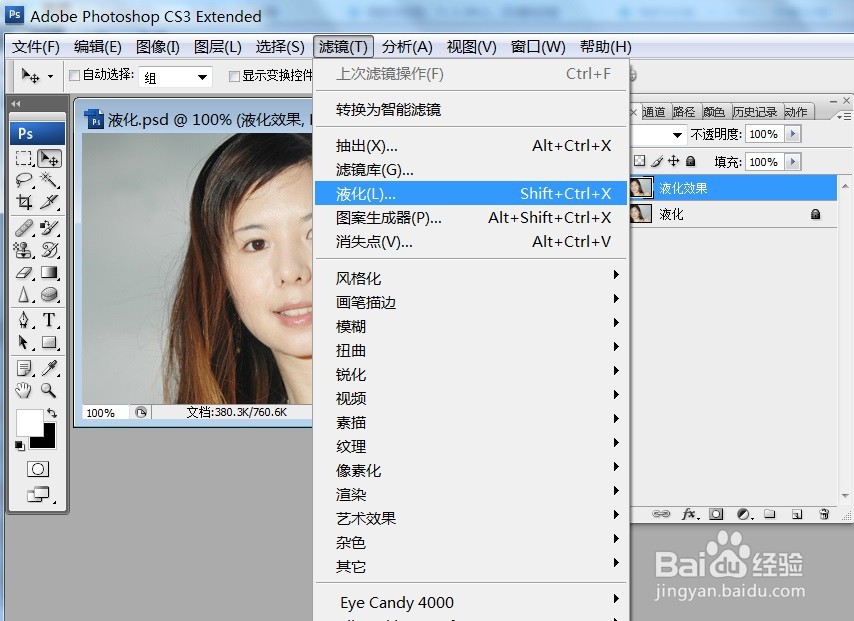
2、二、在PS中,打开需要处理的影像【液化.PSD】,点选工具箱上的【滤镜】如下图所示
PS调整影像细微及夸张效果处理

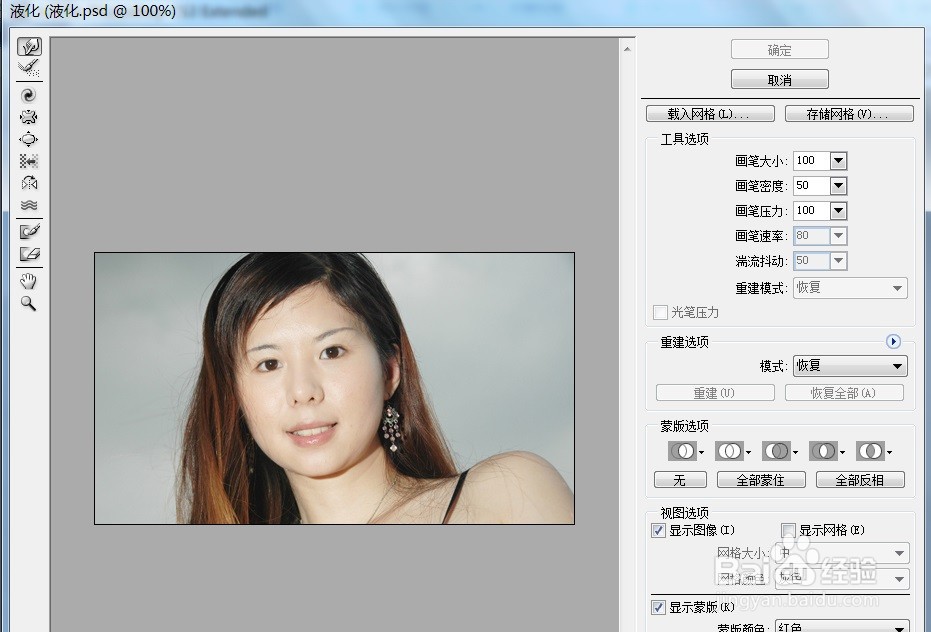
3、三、在PS中,打开需要处理的影像【液化.PSD】,点选【滤镜】后,出现【液化】浮动视窗,如下图所示
PS调整影像细微及夸张效果处理

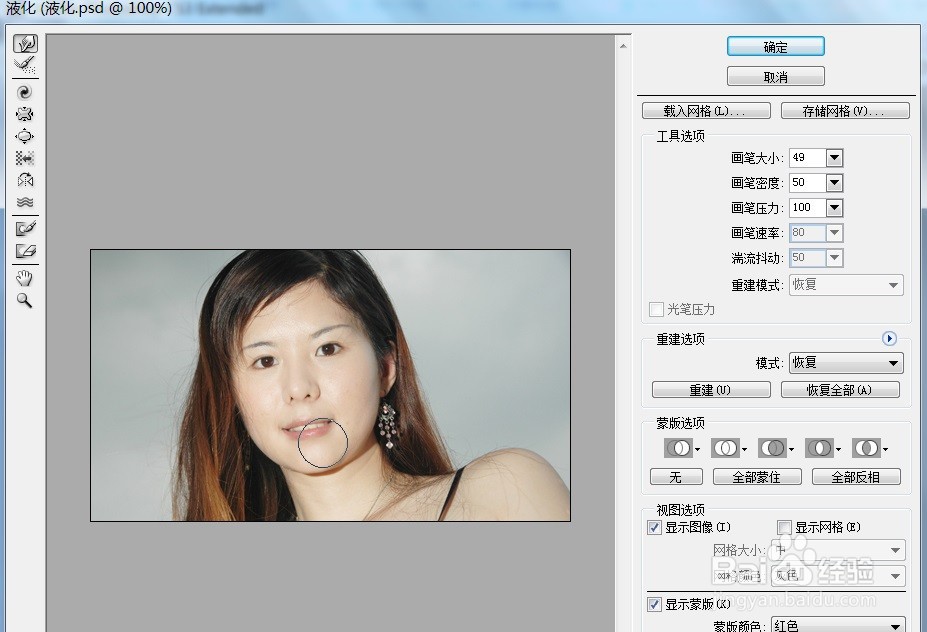
4、四、在PS中,打开需要处理的影像【液化.PSD】,点选【滤镜】后,出现【液化】浮动视窗后,改变笔刷大小、笔刷密度、笔刷压力,点选【向前变形工具】出现如下图所示
PS调整影像细微及夸张效果处理

5、五、在PS中,打开需要处理的影像【液化.PSD】,点选【滤镜】后,出现【液化】浮动视窗后,改变笔刷大小、笔刷密度、笔刷压力,点选【向前变形工具】移动滑鼠后,出现如下图的所示的影像处理效果

PS调整影像细微及夸张效果处理

  • 水墨特效怎么做?两种方法快速搞定!
  • PS如何存储文件为png透明格式图片(4)
  • 如何使用爆米花机吗
  • 假发各配件的用途
  • C4D建模软件-操作界面简单介绍
  • 热门搜索
    跳蚤怎么杀 利口酒是什么意思 如何健脾 如何治疗阳痿早泄 如何关闭自动更新 生活禅 网线的水晶头怎么接 欧尼酱是什么意思 专科如何升本科 wps如何生成目录