Word文档中设置姓名按照姓氏拼音排序

 时间:2026-04-23 06:00:16

1、第一步:打开Word文档

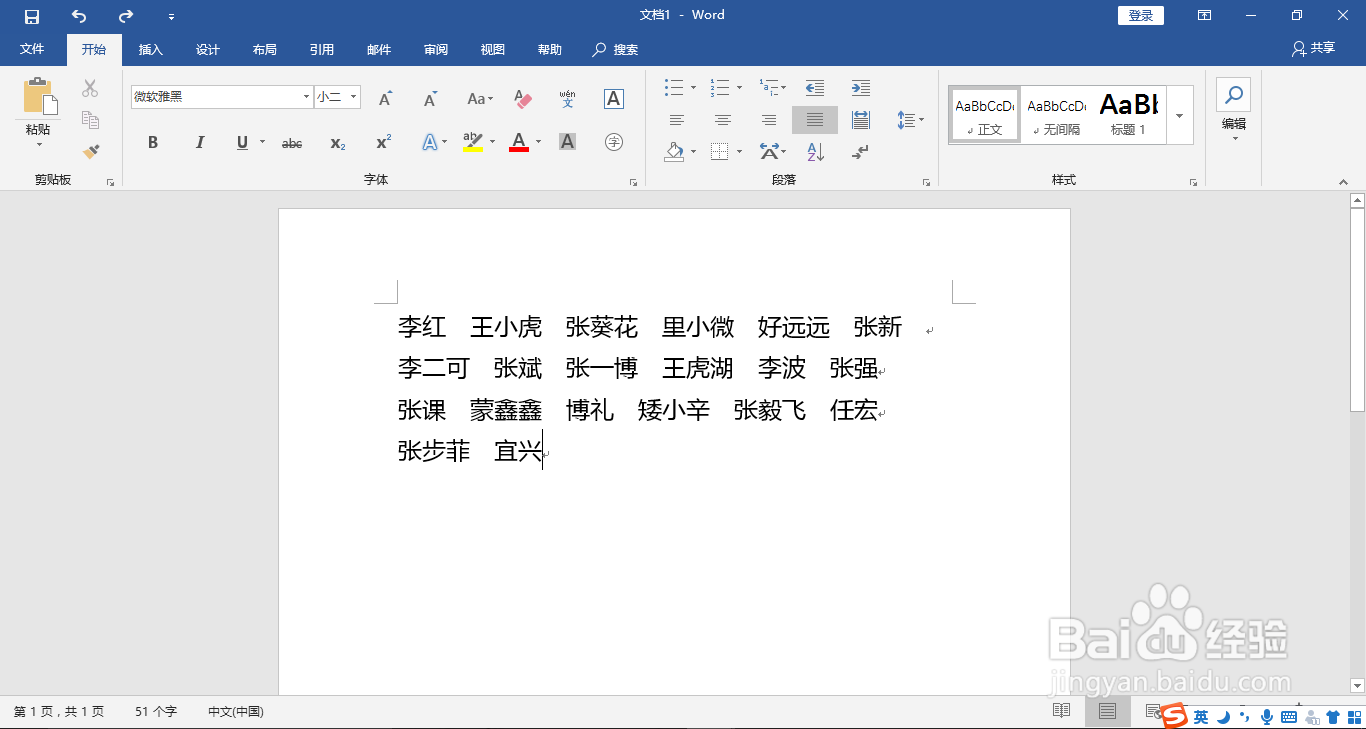
1.打开如图一所示的Word工作文档,这是我们演示的文档,需要快速实现按照姓氏拼音排序的名单。
Word文档中设置姓名按照姓氏拼音排序

2、第二步:全部替换

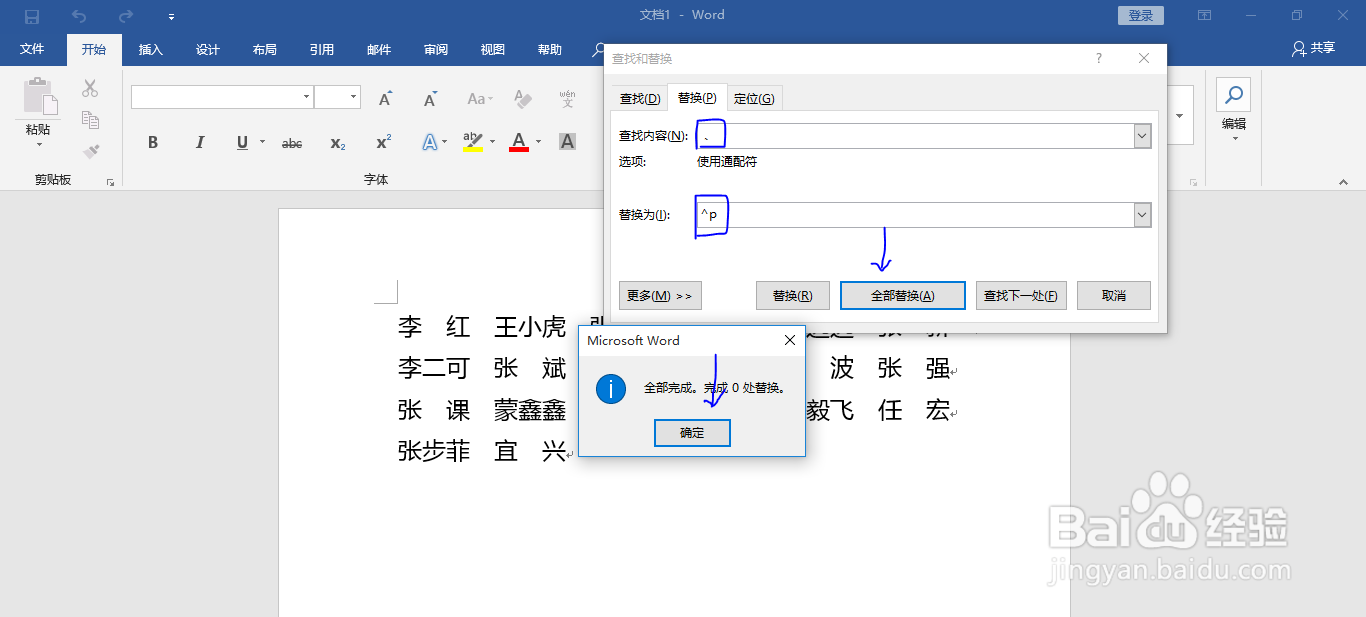
1.全选文档内容;

2.按“Ctrl+H"打开【查找与替换】;

3.在“查找内容”中输入“、”;

4.在“替换为”中输入“^P”;

5.然后点击“全部替换”并确定,操作步骤和如图一所示。

说明:^p代表的是段落标记,一般空行都是由于两个回车形成的百就是^度p^p。
Word文档中设置姓名按照姓氏拼音排序

3、第三步:拼音排序

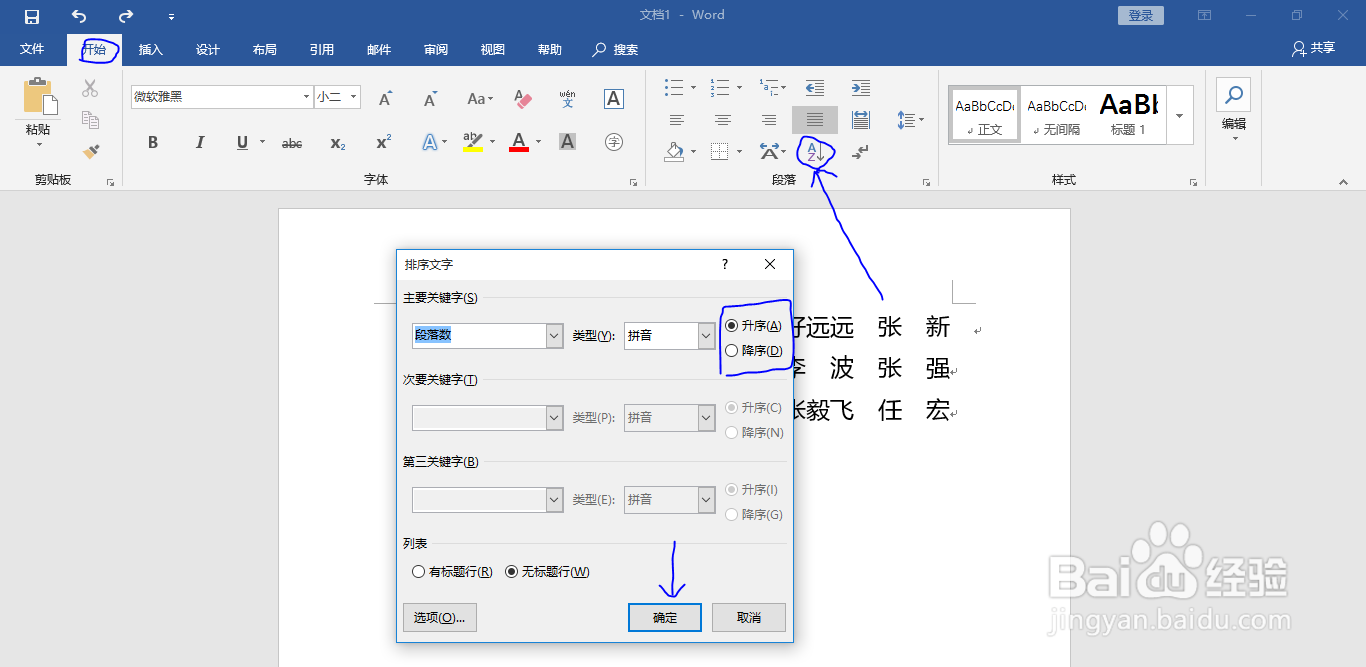
1.以此点击【开始】-【段落】;

2.找到带A-Z图标的排序按钮,如图所示;

3.这里可以设置升序和降序排列;

4.点击确定即可。
Word文档中设置姓名按照姓氏拼音排序

  • 腾讯会议如何提前添加通知文档
  • WPS表格怎么取消组合
  • 如何在EXCEL表格中插入带括号的字母数字
  • 怎么设置幻灯片放映退出时保留墨迹注释
  • 掌阅怎么设置百分比显示阅读进度
  • 热门搜索
    cpu温度过高怎么解决 如何做外贸 360路由器怎么样 如何练腹肌 姿势英语怎么说 怎么下载ppt课件 如何查高考成绩 如何端正入党动机 word中下划线怎么打 怎么安装无线路由器