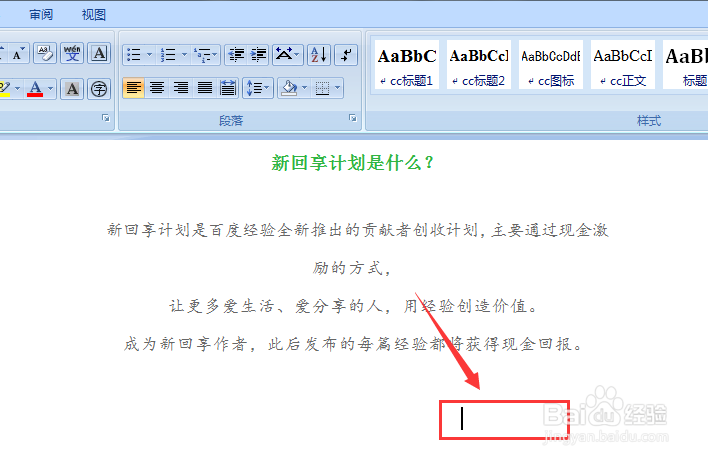
1、打开要编辑的文档,光标定位在插入日期的文档位置
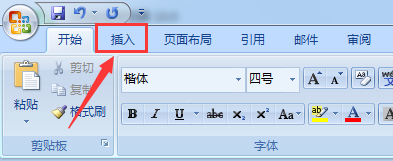
2、点击功能菜单【插入】
3、点击【插入】工具栏中的【日期和时间】

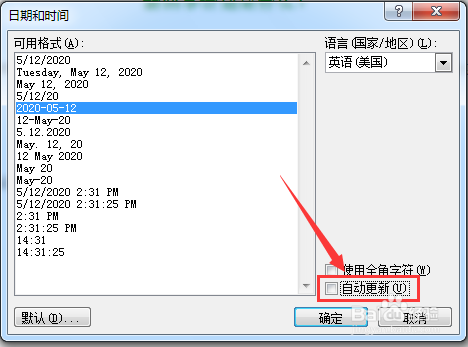
4、选择一个要插入的日期格式

5、勾选【自动更新】
6、设置完成后,点击【确定】
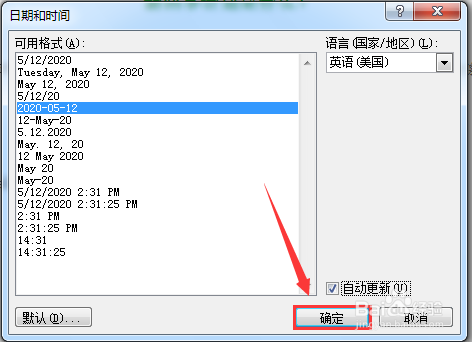
7、可自动更新的日期就插入到文档中了

时间:2026-04-22 02:11:53
1、打开要编辑的文档,光标定位在插入日期的文档位置
2、点击功能菜单【插入】
3、点击【插入】工具栏中的【日期和时间】
4、选择一个要插入的日期格式
5、勾选【自动更新】
6、设置完成后,点击【确定】
7、可自动更新的日期就插入到文档中了
