怎么使用PPT制作动态流程图,一步步出来

 时间:2024-10-12 13:21:03

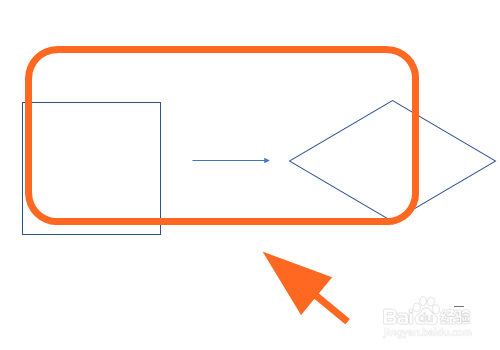
1、打开PPT;

怎么使用PPT制作动态流程图,一步步出来

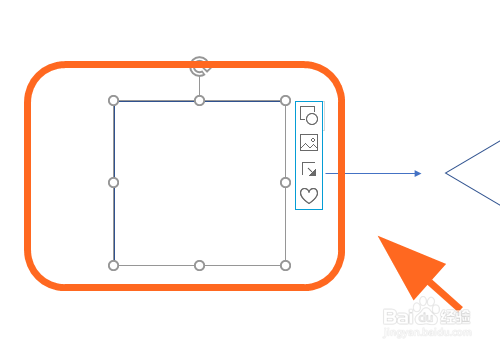
2、点击流程图中第一要出现的【图形】;

怎么使用PPT制作动态流程图,一步步出来

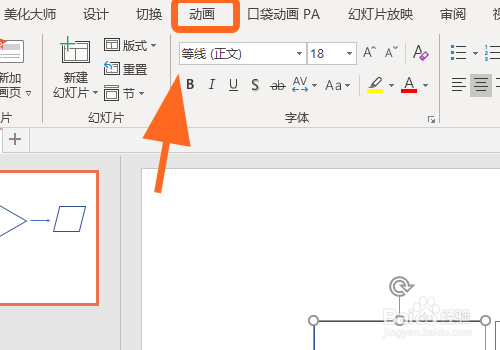
3、之后点击【动画】选项卡;

怎么使用PPT制作动态流程图,一步步出来

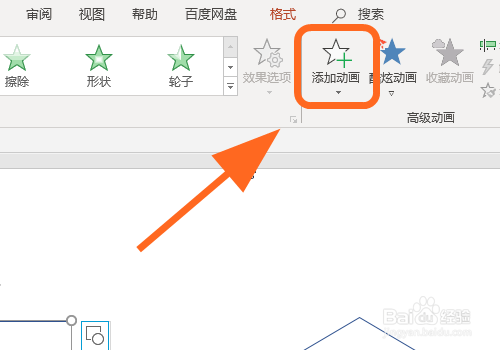
4、进入动画选项卡,点击【添加动画】;

怎么使用PPT制作动态流程图,一步步出来

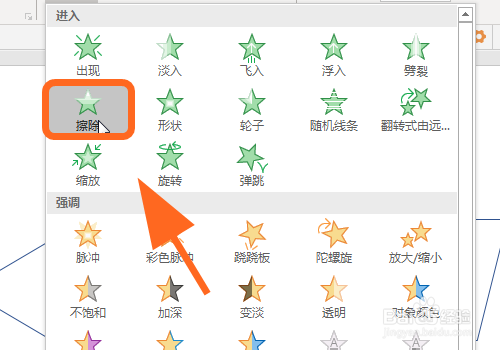
5、弹出动画效果选项,在【进入】中选择一个动画效果,例如【擦除】;

怎么使用PPT制作动态流程图,一步步出来

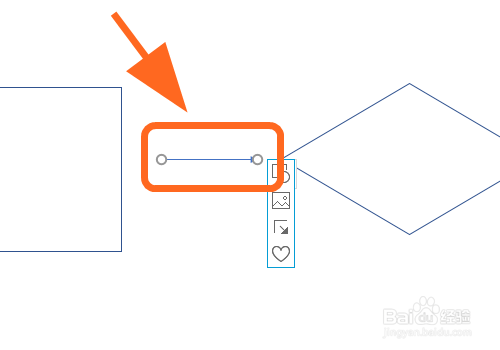
6、之后点击选中第二个要出现的图形;

怎么使用PPT制作动态流程图,一步步出来

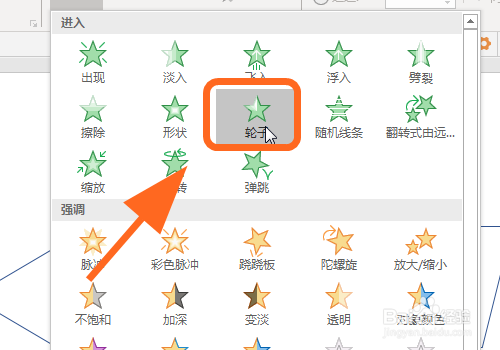
7、再次点击添加动画,选中进入的效果,例如【轮子】;

怎么使用PPT制作动态流程图,一步步出来

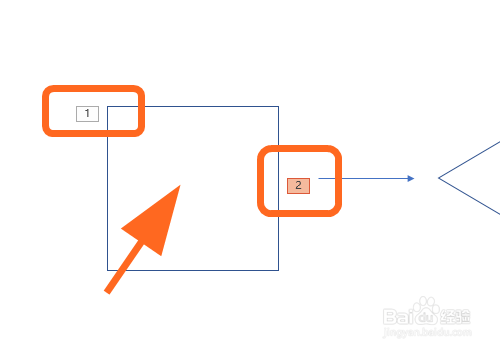
8、返回页面,可以看到之前添加动画的图形标注了【1、2】表示出现的顺序,其他图形依次重复前面的操作,就可以实现一步步出现的效果,完成;
怎么使用PPT制作动态流程图,一步步出来

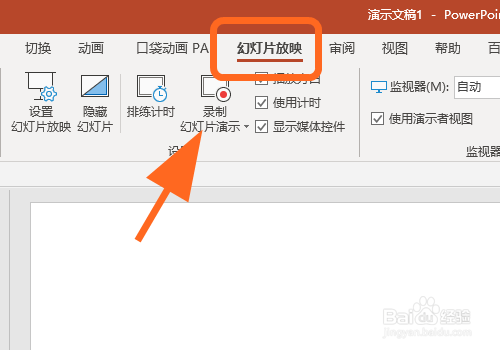
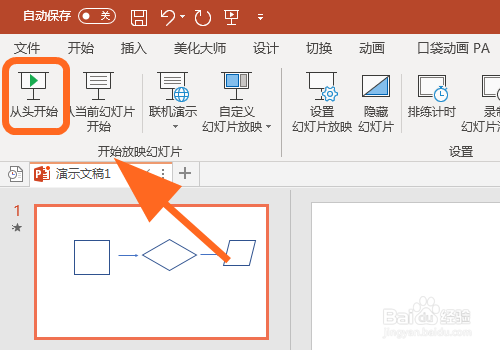
9、点击幻灯片放映,就可以预览效果了;

怎么使用PPT制作动态流程图,一步步出来怎么使用PPT制作动态流程图,一步步出来

10、以上就是【怎么使用PPT制作动态流程图,一步步出来】的步骤,感谢阅读。

  • ppt怎么让一条线逐渐的出来
  • ppt中怎样做画圆圈动态
  • 怎样在PPT中使图片按照你设计的路线运动
  • ppt怎样设置不断流动箭头动画
  • ppt图片怎么旋转角度
  • 热门搜索
    什么方法可以去斑 now是什么意思 牛什么牛歌曲 打比方是什么意思 打蛋器什么牌子好 什么是对口招生 酵母菌属于什么生物 bbq是什么意思 挑衅的意思 agoni是什么意思