1、首先将要编辑的图片打开。

2、点击左侧工具栏的【矩形选框工具】。

3、框选人物的头部。
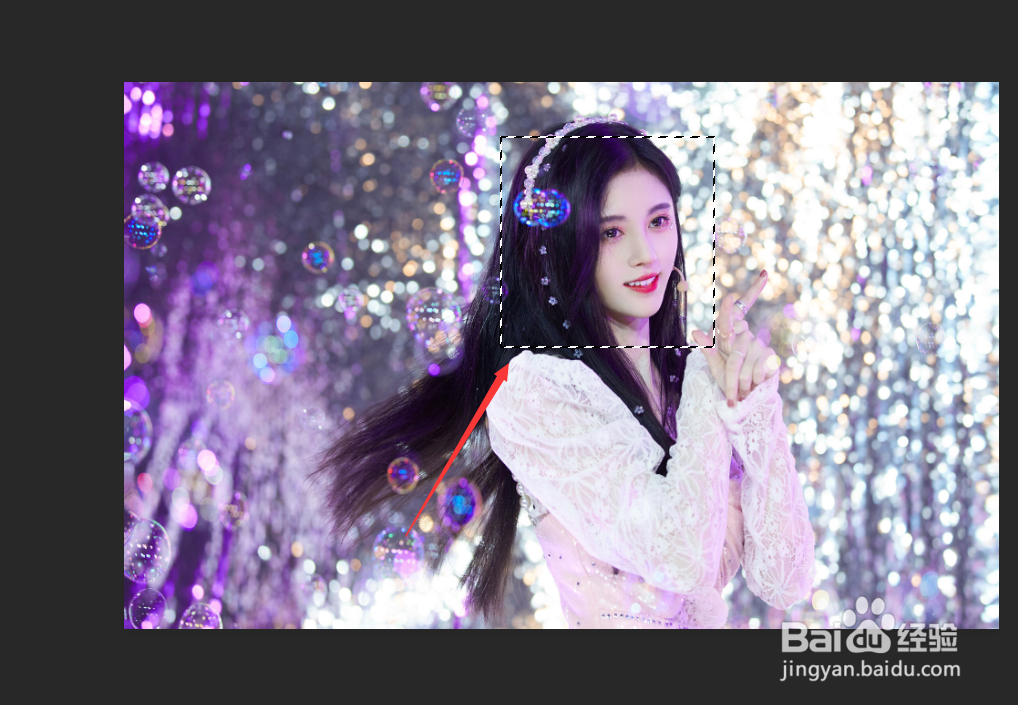
4、点击上方的【滤镜】,选择【模糊】。

5、选择【动感模糊】。

6、角度设置为0度,距离看个人。

7、设置完成后,点击右上角【确定】。

8、快捷键ctrl+D取消选区,如图所示,这就是最终效果。

时间:2026-04-26 06:10:08
1、首先将要编辑的图片打开。
2、点击左侧工具栏的【矩形选框工具】。
3、框选人物的头部。
4、点击上方的【滤镜】,选择【模糊】。
5、选择【动感模糊】。
6、角度设置为0度,距离看个人。
7、设置完成后,点击右上角【确定】。
8、快捷键ctrl+D取消选区,如图所示,这就是最终效果。
