Excel带选项按钮的图表怎么制作

 时间:2026-02-14 04:10:19

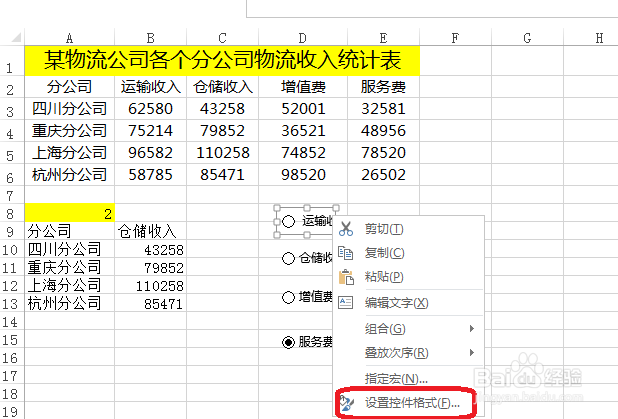
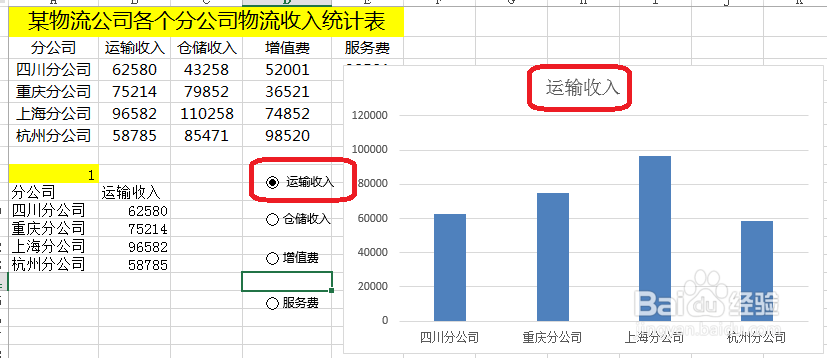
1、1.如图所示,红色框单元格中的值戴塑牢变——带动其他值在变。为带选项按钮的图表怎么制作提供数据区域。

Excel带选项按钮的图表怎么制作

Excel带选项按钮的图表怎么制作

2、2.要做成上囊炼图的汽耕效果,输入公式=OFFSET(A2,0,$A$8)。然后下拉复制公式就行。

Excel带选项按钮的图表怎么制作

1、3.如图所示,点击开发工具——插入——选项按钮(窗体控件)。

Excel带选项按钮的图表怎么制作

2、4.右击——编辑文字。把选项按钮改成运输收入....

Excel带选项按钮的图表怎么制作

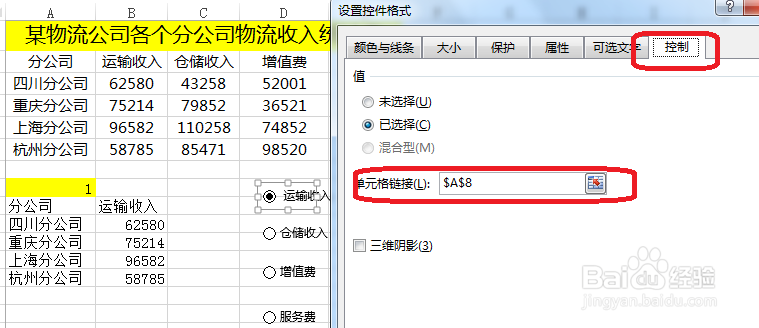
3、5.右击——设置控件格式——单元格链接(A$8$),从上面可以看出A$8$所在单元格的值为1,链接的是运输收入62580那一列,为2时,链接仓储收入43258那一列。
Excel带选项按钮的图表怎么制作

Excel带选项按钮的图表怎么制作

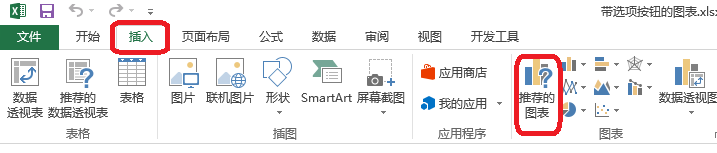
1、6.选中数据区域——点击插入——推荐的图表——簇状柱形图。

Excel带选项按钮的图表怎么制作

Excel带选项按钮的图表怎么制作

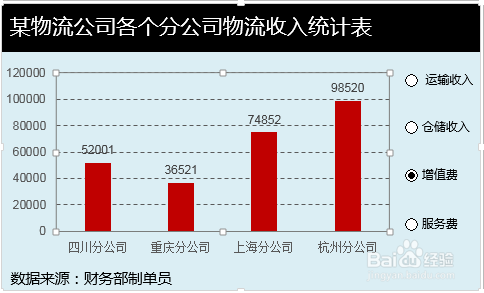
2、7.如图所示,点击运输收入,返回的是运输收入的图表。点击增值费,返回的是增值费的图表。
Excel带选项按钮的图表怎么制作

Excel带选项按钮的图表怎么制作

3、8.进行图表的美化,效果如图所示。

Excel带选项按钮的图表怎么制作

Excel带选项按钮的图表怎么制作

  • Excel数据重复输入自动报警
  • 财务人的福音——EXCEL工作簿/工作表导航栏
  • Execl表格中如何合并单元格文字或数字
  • excel表格限制编辑怎么设置?excel限制编辑区域
  • 如何将按钮插入excel表格中
  • 热门搜索
    广东岭南职业技术学院怎么样 太原旅游攻略 张家界自驾游攻略 苹果手机怎么同步 水肿型肥胖怎么减肥 奥利司他胶囊减肥效果怎样 吃海带能减肥吗 皮裤搭配 谷歌浏览器怎么样 狼图腾简介