Word文档怎么自动编页码

 时间:2024-10-15 03:26:28

1、首先打开一个Word文档:

Word文档怎么自动编页码

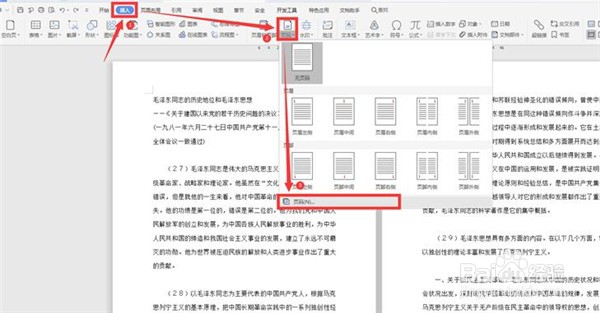
2、选择工具栏上的【插入】选项,在下拉菜单中点击【页码】,二级菜单中也选择【页码】:
Word文档怎么自动编页码

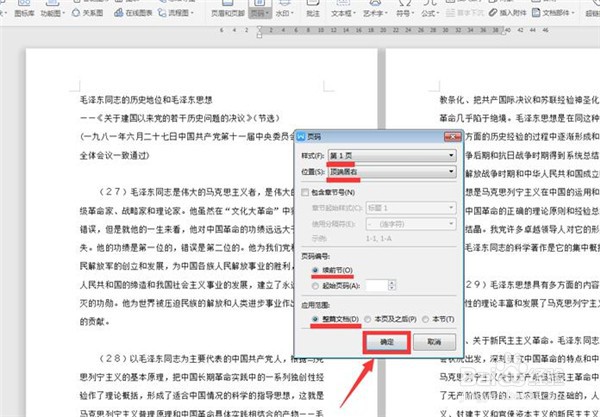
3、在弹出的对话框中,对页码的格式、位置、页码编号和应用范围进行设置,最后点击确定:
Word文档怎么自动编页码

4、此时我们看到所有的页面都在右上角出现了连续性的页码:

Word文档怎么自动编页码

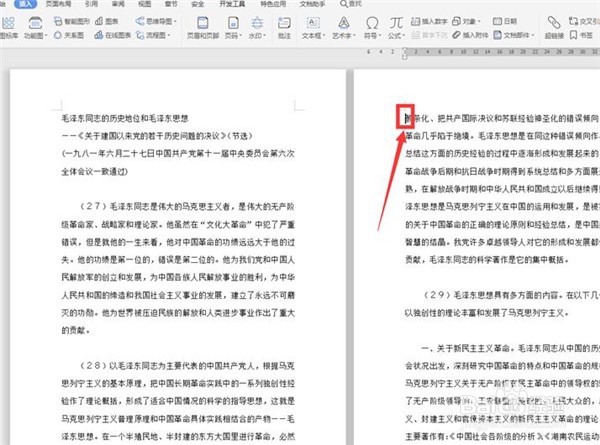
5、  但有时候我们需要从某一页开始设置页码,此时要将鼠标光标移动到需要设置起始页码页面的行首:
Word文档怎么自动编页码

6、 依旧弹出页码的设置框,在页码编号一栏选择“起始页码”,数字填写“1”,应用范围选择“本页及之后”,最后点击确定:

Word文档怎么自动编页码

7、 此时我们发现,页码从第二页开始。

Word文档怎么自动编页码
  • word中如何自动编页码?
  • word怎么自动编页码
  • 如何设置页码自动编号
  • word页脚怎么设置连续页码
  • 页码设置为什么不连续,全一样
  • 热门搜索
    虫草怎么吃 张僧繇怎么读 胃病怎么治 我的世界床怎么做 口气臭怎么办 黄字怎么写好看 脸上红血丝怎么治 土豆怎么种 我的世界钻石怎么挖 宫爆鸡丁怎么做