1、 电脑上的软件无法正常关闭;

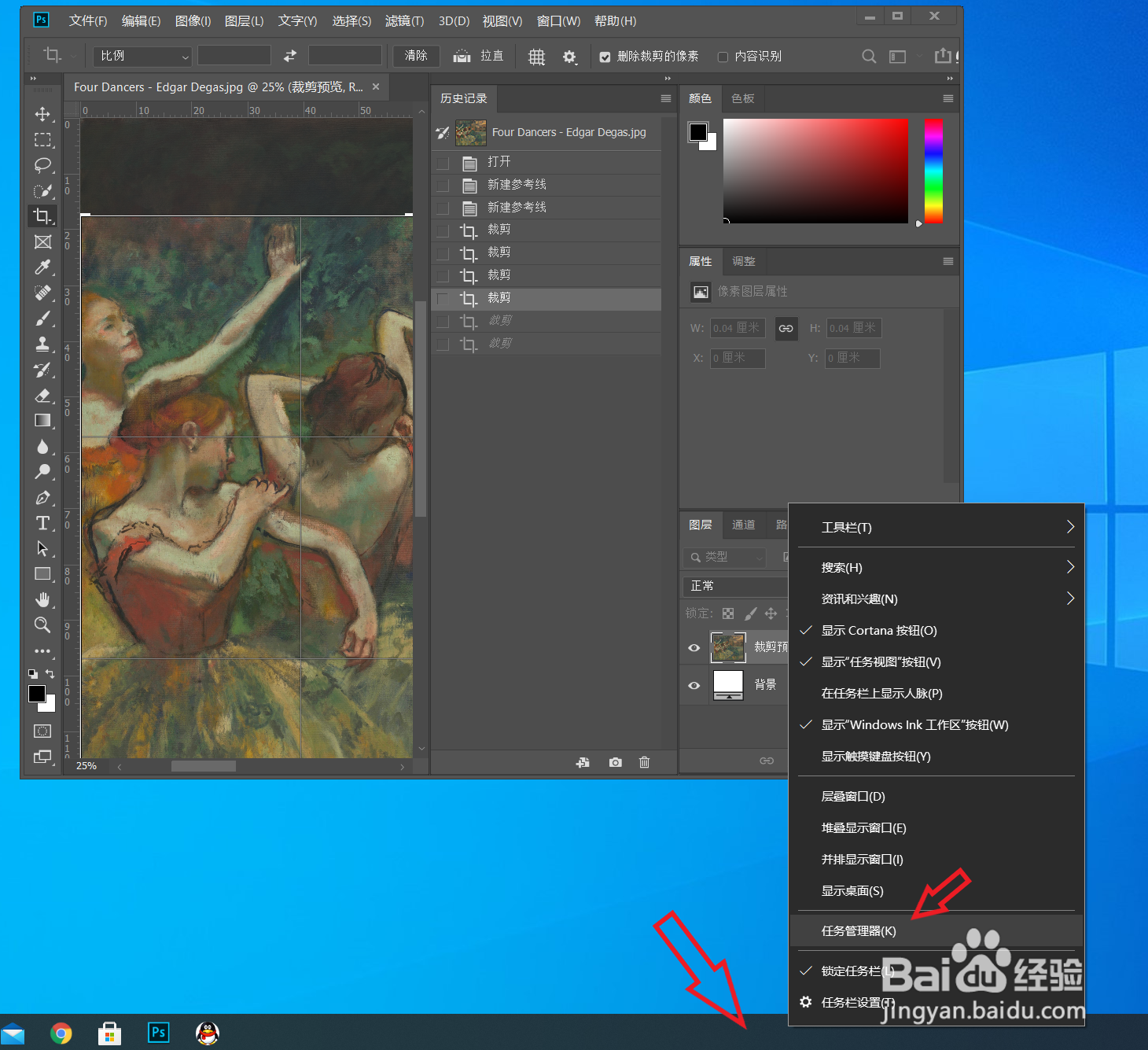
2、 这时候可以将鼠标移动到电脑下方的【任务栏】,然后右键打开列表,在列表中找到【任务管理器】,点击打开它;
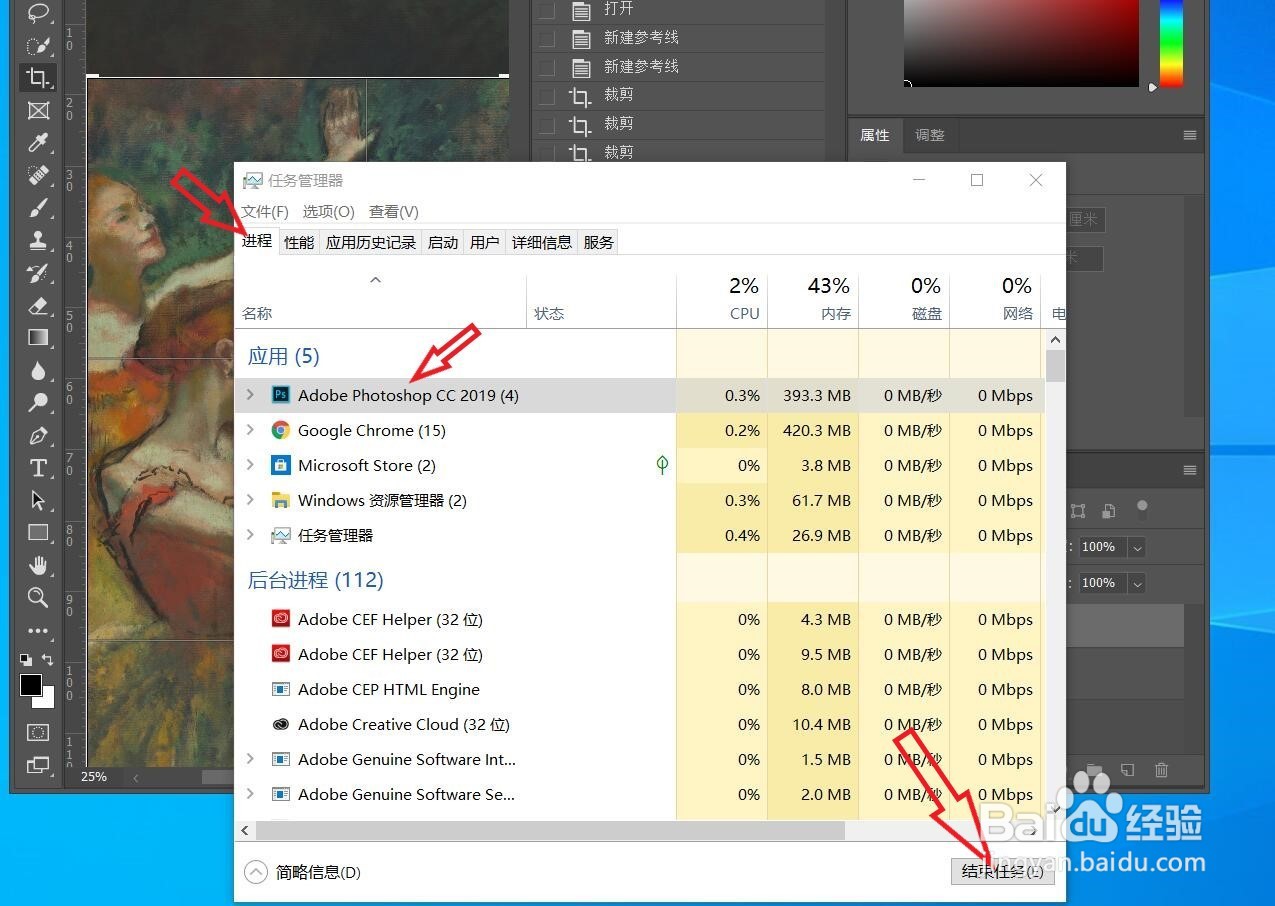
3、 接着在【任务管理器】的【进程】中找到需要关闭的软件,用鼠标点击一下;
当状态栏变成灰色,点击下方的【结束任务】按键即可强制关闭某个软件了;
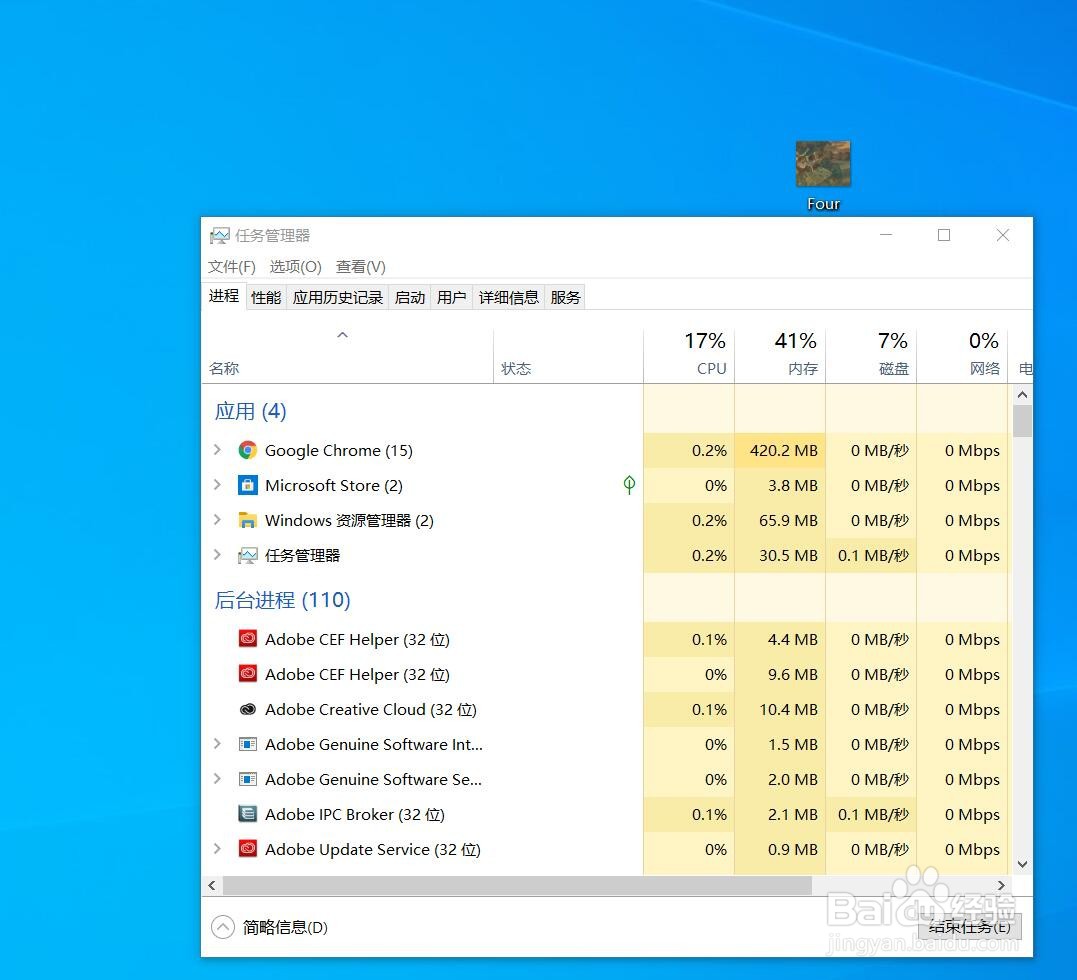
4、 关闭软件后,电脑就不再运行该软件了。
时间:2026-05-06 20:26:59
1、 电脑上的软件无法正常关闭;
2、 这时候可以将鼠标移动到电脑下方的【任务栏】,然后右键打开列表,在列表中找到【任务管理器】,点击打开它;
3、 接着在【任务管理器】的【进程】中找到需要关闭的软件,用鼠标点击一下;
当状态栏变成灰色,点击下方的【结束任务】按键即可强制关闭某个软件了;
4、 关闭软件后,电脑就不再运行该软件了。
