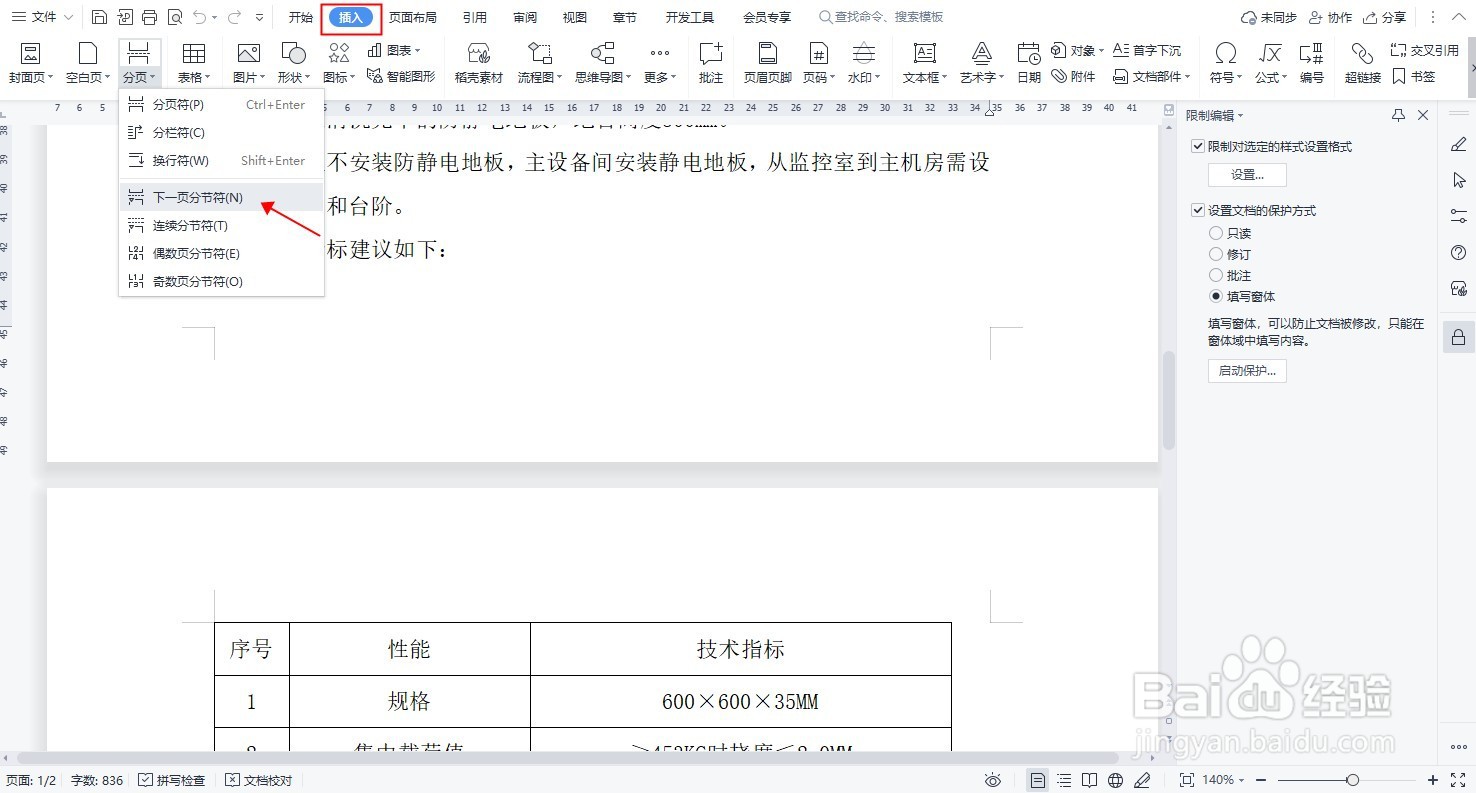
1、打开需要处理的文档文件,光标停在需要插入横向页面的地方,点击“插入”菜单,在工具栏中,点击“分页”右侧的下拉按钮,在下拉列表中,点击“下一页分节符”如下图所示
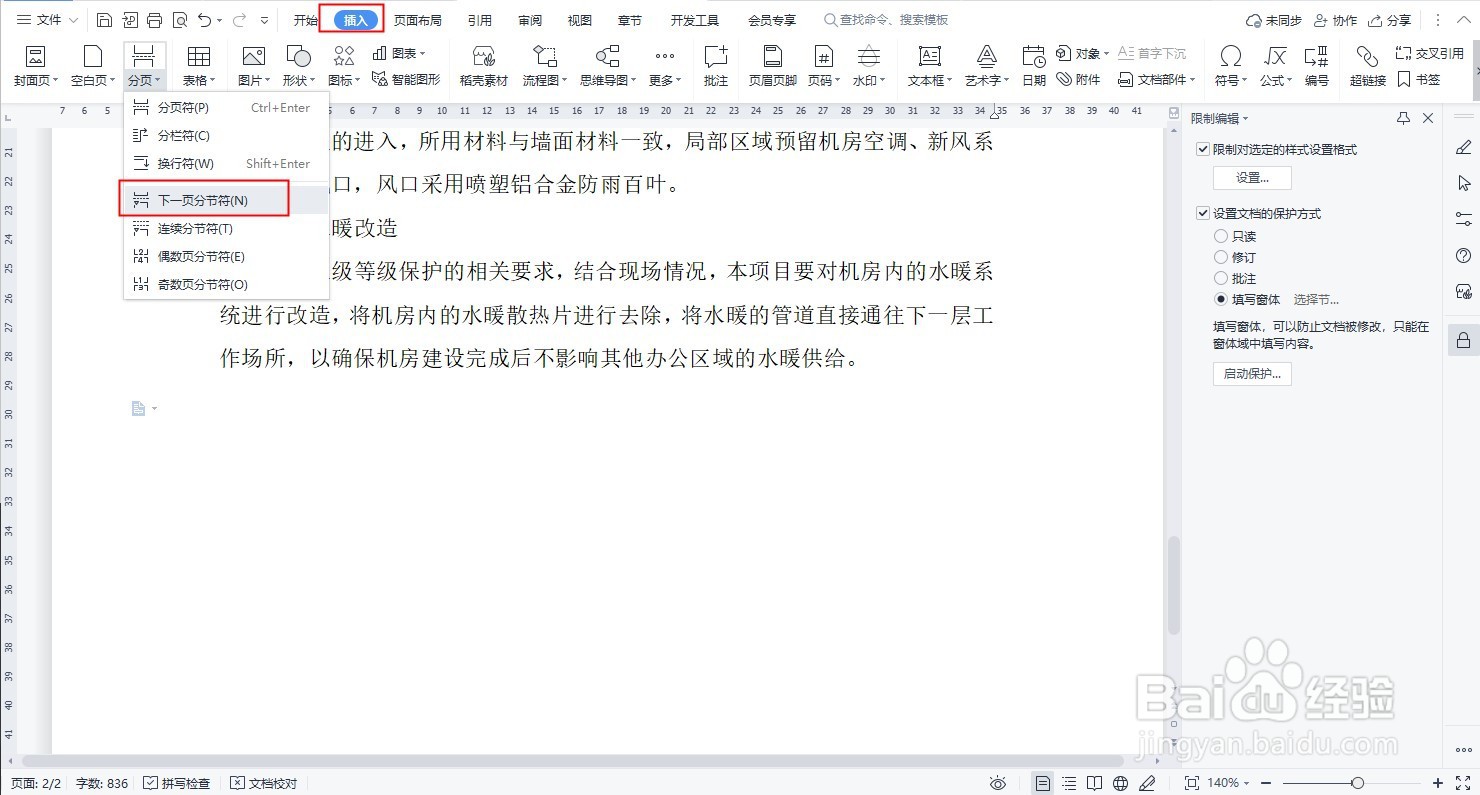
2、在新出现的页,页尾再插入一次“分节符”(方法同第一步)如下图所示
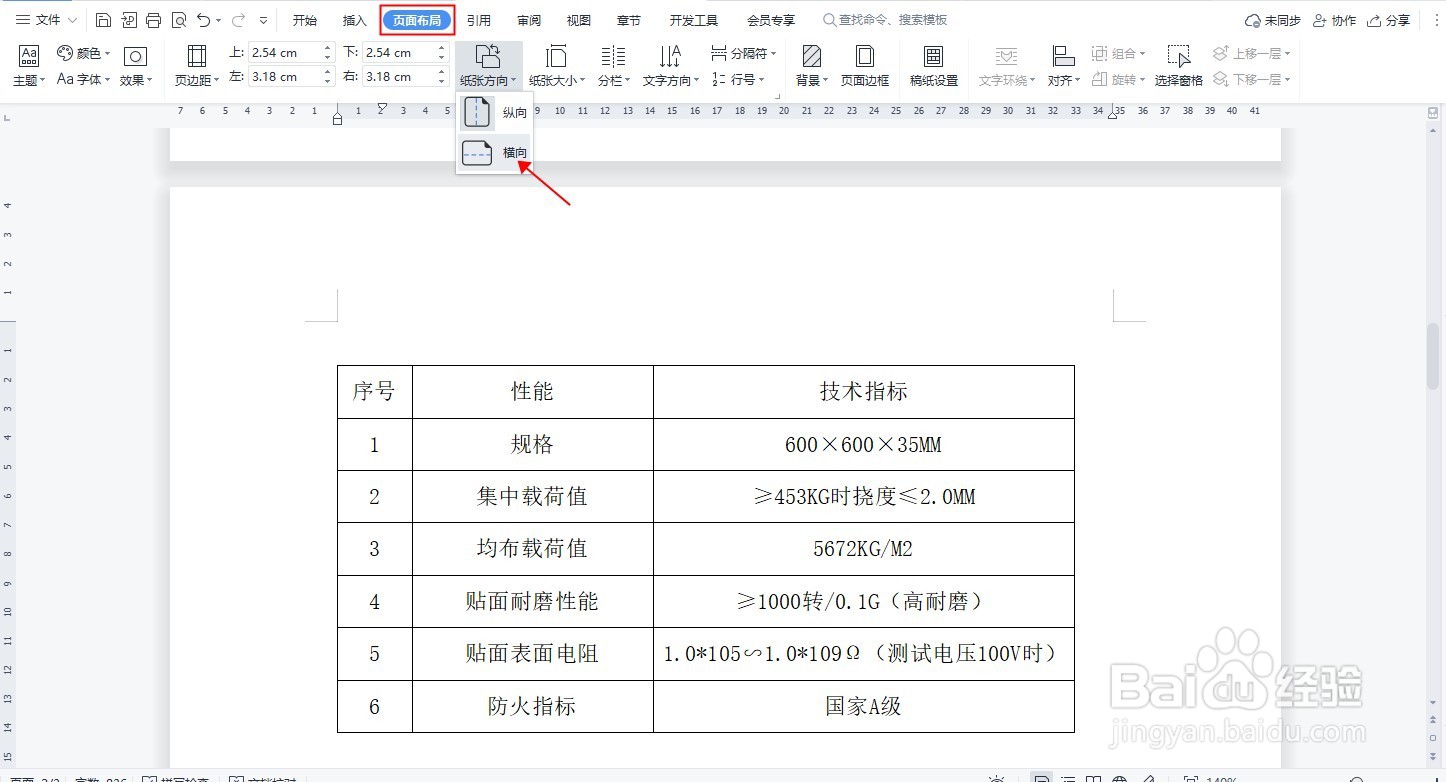
3、添加好两个“下一页分节符”后,将鼠标光标停留在需要调整成横版的页面任何位置,点击“页面布局”菜单,在工具栏中,点击“纸张方向”右侧的下拉按钮,在下拉列表中点击“横向”如下图所示
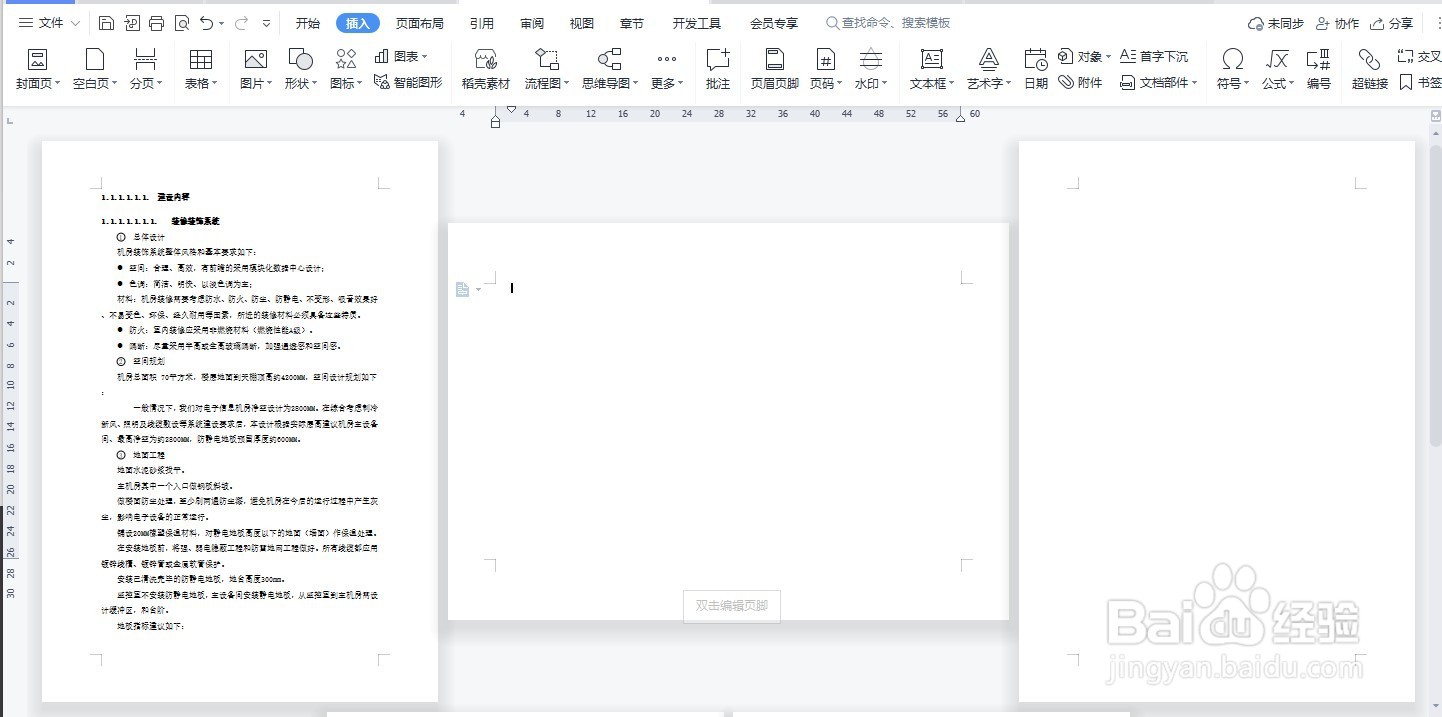
4、这时候,纵版文档中添加横版页面便成功了,如下图所示
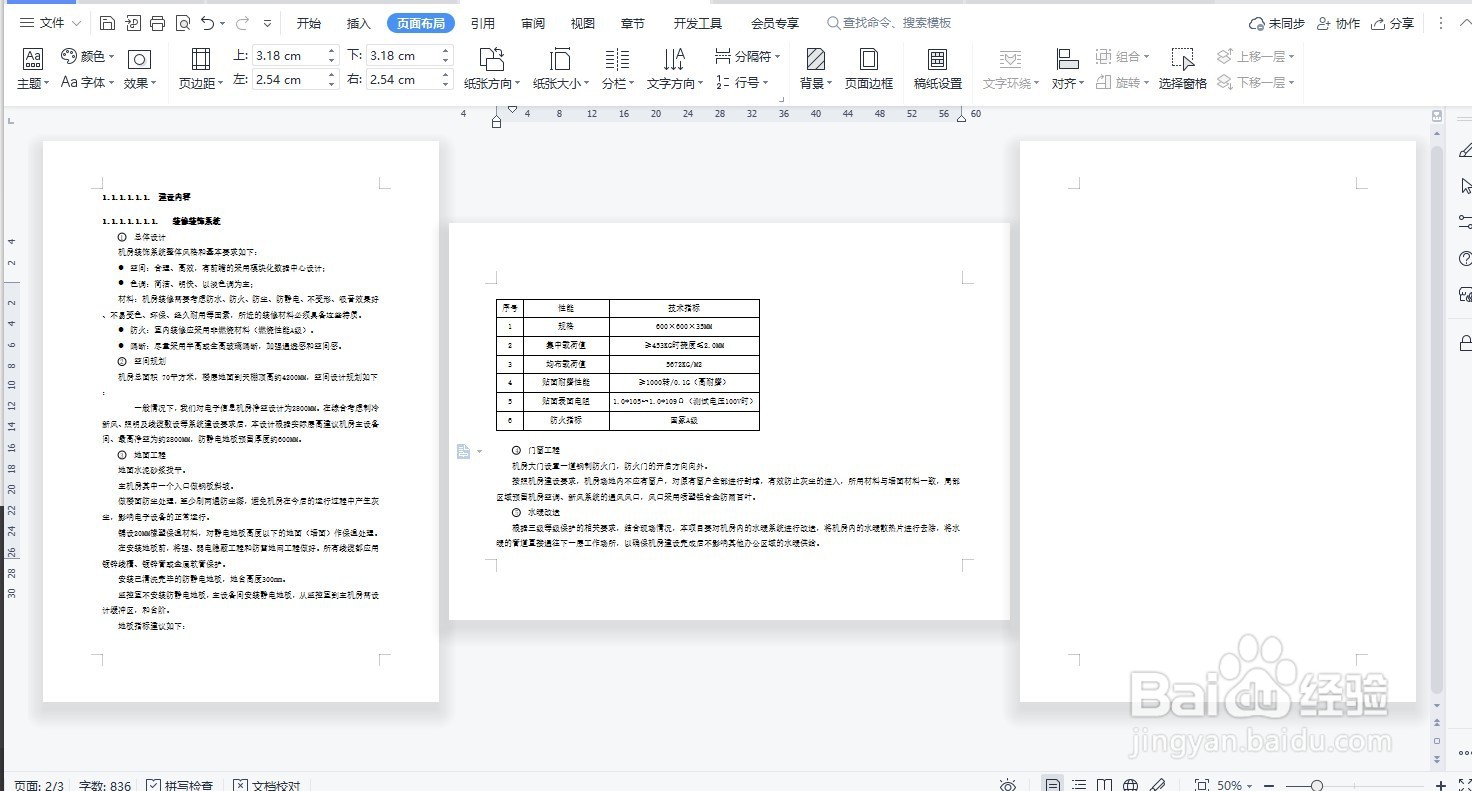
1、将鼠标停留在需要添加横版页面的地方,点击“插入”菜单,在工具栏中,点击“空白页”右侧的下拉按钮,在下拉列表中,点击“横向”如下图所示

2、纵版文档文件中,空白的横版页面便插入成功了,如下图所示