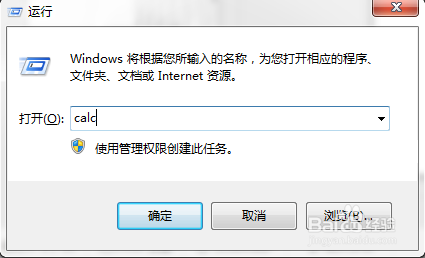
1、按win+r打开运行窗口。

2、输入 calc然后回车。
3、这时候就打开了win7系统自带的计算器。

4、按 alt+3,打开计算器的“程序员”类型。

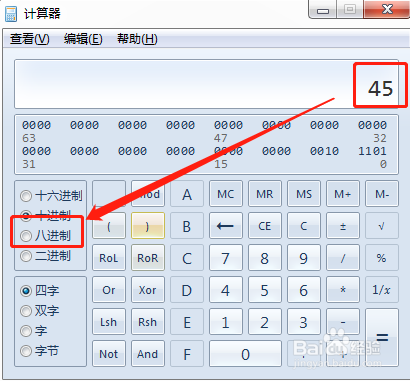
5、输入数字45,然后点击“八进制”。
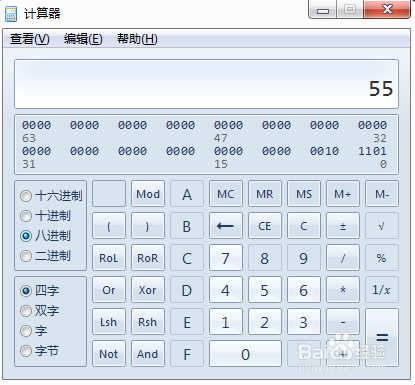
6、这个时候就自带显示数字45的八进制是多少了。
时间:2026-04-21 23:05:43
1、按win+r打开运行窗口。
2、输入 calc然后回车。
3、这时候就打开了win7系统自带的计算器。
4、按 alt+3,打开计算器的“程序员”类型。
5、输入数字45,然后点击“八进制”。
6、这个时候就自带显示数字45的八进制是多少了。
