使用CAD绘制筛分机

 时间:2024-10-12 05:35:15

1、打开CAD,使用矩形工具在作图区绘制一个矩形,如下图。

使用CAD绘制筛分机

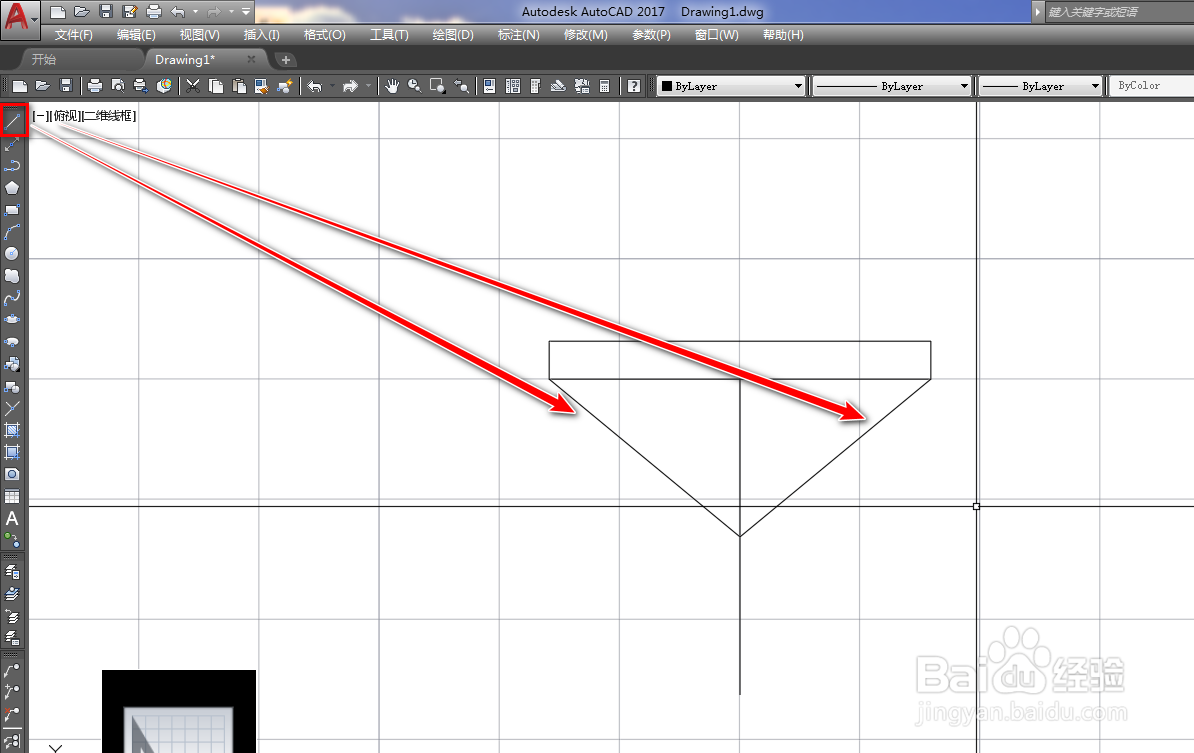
2、使用直线工具,以矩形的下边中点为起点绘制一条竖线,如下图。

使用CAD绘制筛分机

3、使用直线工具,连接矩形下侧两个顶点到竖线中点,如下图。

使用CAD绘制筛分机

4、使用多段线工具,绘制一个箭头,如下图。

使用CAD绘制筛分机

5、使用修剪工具,将多余的线段修剪掉,如下图。

使用CAD绘制筛分机

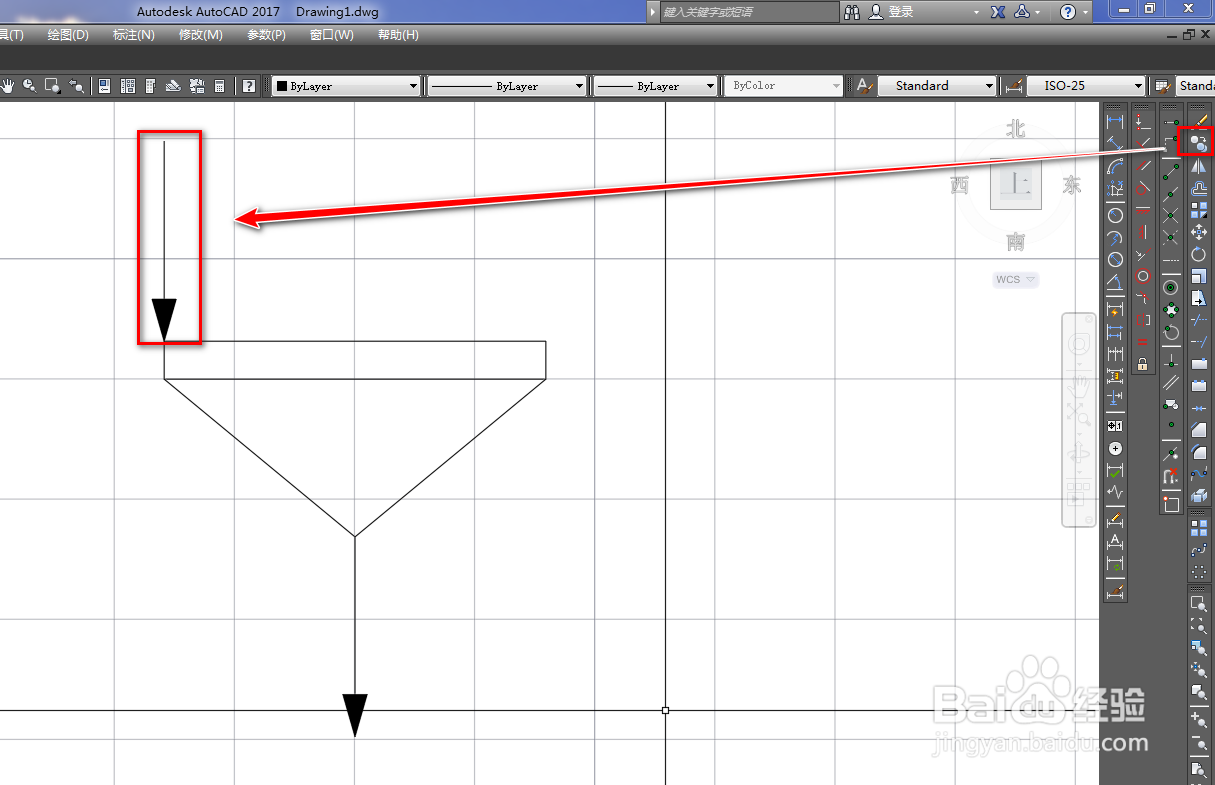
6、使用复制工具,将箭线复制一个到矩形的左上顶点位置,如下图。

使用CAD绘制筛分机

7、使用直线工具,绘制两段横线,如下图。

使用CAD绘制筛分机

8、再次使用多段线工具,绘制一个箭头,如下图。

使用CAD绘制筛分机

9、将矩形内的线段线型改为虚线就得到了我们需要的筛分机图形符号,如下图。

使用CAD绘制筛分机
  • 怎样用cad画化工工艺流程图
  • cad风玫瑰图怎么画
  • CAD图怎么导入WORD中?
  • 使用cad绘制离心机图形符号
  • CAD软件如何设置文字的上标、下标!
  • 热门搜索
    92年属什么 生活标志 如何卸载手机自带软件 如何提高网速 电脑尺寸怎么量 91年属什么生肖 东海县生活网 梦见掉牙齿是什么征兆 汽车召回后怎么处理 瓷砖怎么看好坏