1、首先,我们在PS中打开包含文字的图片,如图所示:

2、接下来从工具箱中选择“仿制图章工具”,利用此工具对图片中文字进行删除操作。

3、接下来直接按键盘的Alt键,利用鼠标获取想要仿制的背景部分。如图所示:
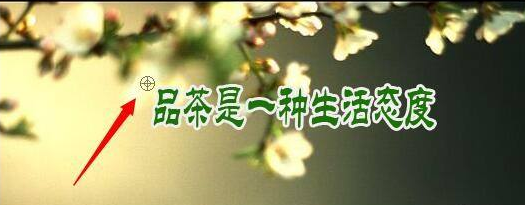
4、之后直接利用仿制图章工具对图片中文字部分进行涂抹,这样就可以利用采样点处的颜色对所涂抹的区域进行替换操作了。
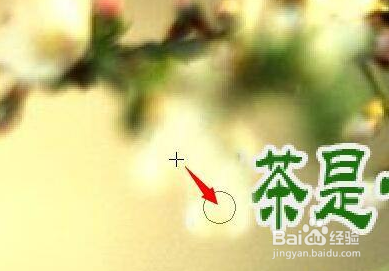
5、利用同样方法,不断获取图片中文字周围采样点,并对文字部分进行涂抹,就可以达到删除图片中文字效果了。

时间:2026-04-22 21:19:46
1、首先,我们在PS中打开包含文字的图片,如图所示:
2、接下来从工具箱中选择“仿制图章工具”,利用此工具对图片中文字进行删除操作。
3、接下来直接按键盘的Alt键,利用鼠标获取想要仿制的背景部分。如图所示:
4、之后直接利用仿制图章工具对图片中文字部分进行涂抹,这样就可以利用采样点处的颜色对所涂抹的区域进行替换操作了。
5、利用同样方法,不断获取图片中文字周围采样点,并对文字部分进行涂抹,就可以达到删除图片中文字效果了。
