SolidWorks剪裁、断裂、局部视图支持锯齿状轮廓

 时间:2026-04-22 06:34:15

1、1. 在工程图视图中,为剪裁视图绘制一个闭合轮廓,如一个圆。
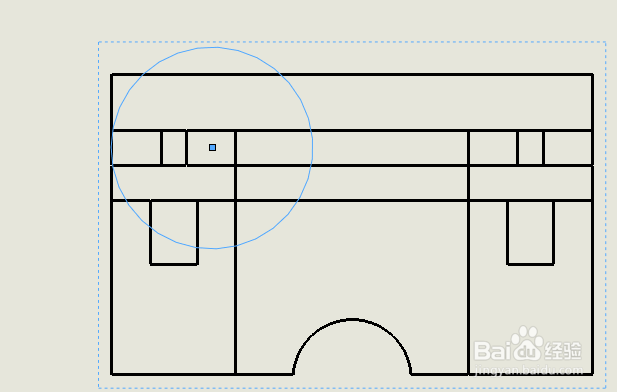
SolidWorks剪裁、断裂、局部视图支持锯齿状轮廓

2、2. 单击剪裁视图 (工程图工具栏),或单击插入 > 工程图视图 > 剪裁。
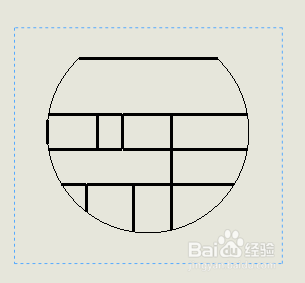
SolidWorks剪裁、断裂、局部视图支持锯齿状轮廓

3、3. 选择工程图视图。

4. 在 PropertyManager 中的剪裁视图下,选择锯齿状轮廓。

5. 在形状强度下,移动滑块以定义锯齿状轮廓的强度。

SolidWorks剪裁、断裂、局部视图支持锯齿状轮廓

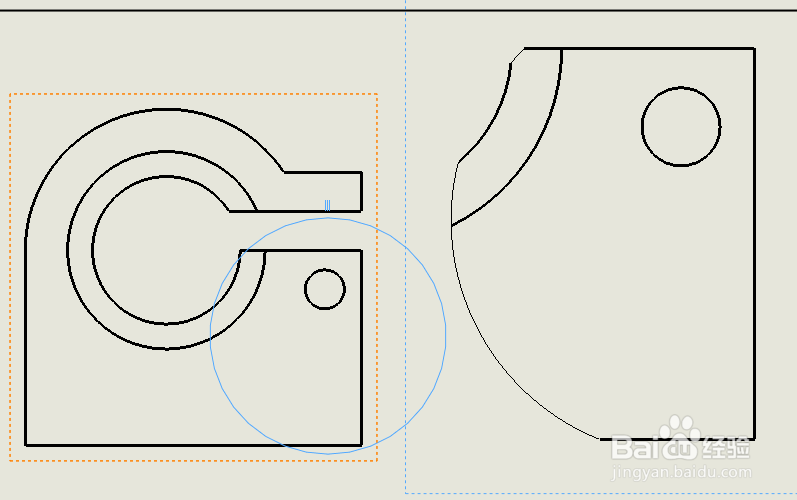
1、1. 在工程图视图中,单击局部视图 (工程图工具栏),或者单击插入 > 工程图视图 > 详细。

圆工具 已激活。

2. 绘制一个圆。

SolidWorks剪裁、断裂、局部视图支持锯齿状轮廓

2、3. 在 PropertyManager 中的局部视图下,选择锯齿状轮廓。

4. 在形状强度下,移动滑块以定义锯齿状轮廓的强度。

5. 单击以放置视图。
SolidWorks剪裁、断裂、局部视图支持锯齿状轮廓

SolidWorks剪裁、断裂、局部视图支持锯齿状轮廓

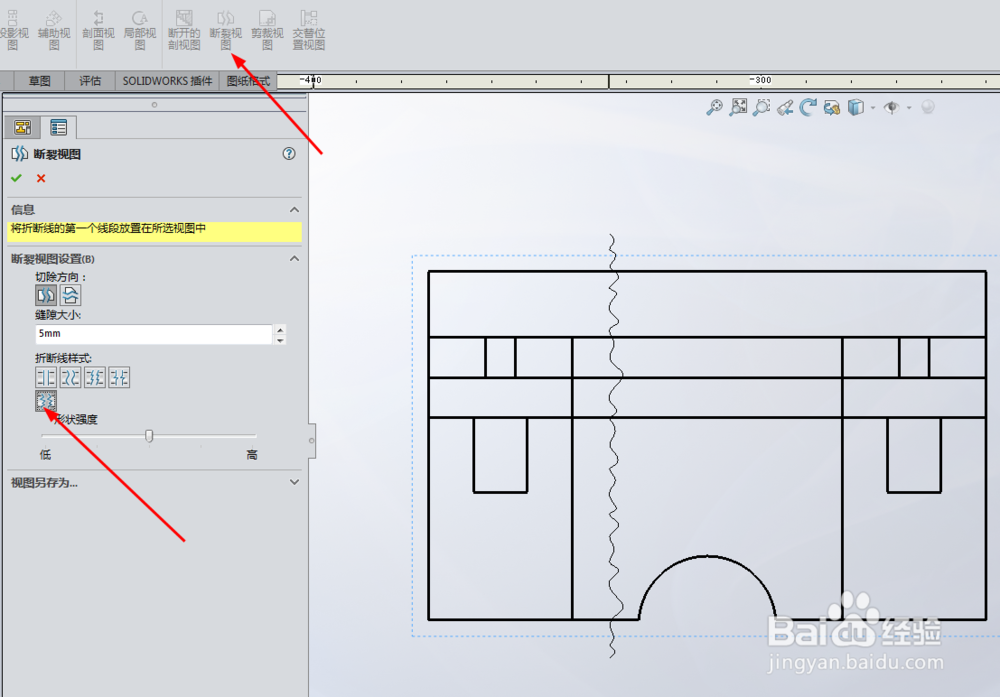
1、1. 在工程图视图中,单击断裂视图 (工程图工具栏),或者单击插入 > 工程图视图 > 断裂。
SolidWorks剪裁、断裂、局部视图支持锯齿状轮廓

2、2. 在 PropertyManager 中,在折断线样式中的断裂视图设置下,单击锯齿状切除 。

3. 在形状强度下,移动滑块以定义锯齿状切除的强度。

4. 单击以放置第一条折断线。

5. 单击以放置第二条折断线。
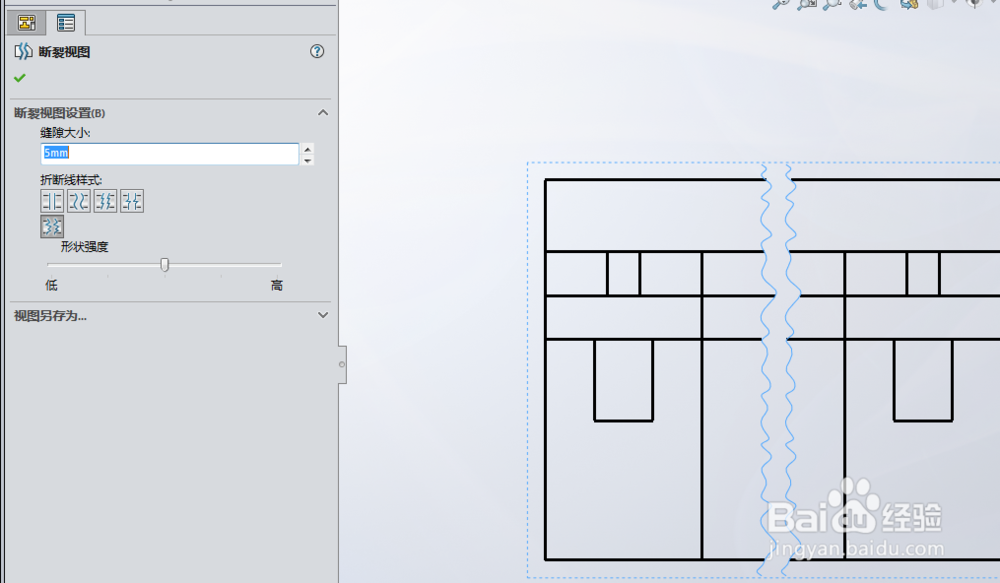
SolidWorks剪裁、断裂、局部视图支持锯齿状轮廓

  • solidworks旋转体基准面建立方法
  • solidworks零件颜色在装配体中不显示的解决办法
  • solidworks装配体中模型螺纹不显示解决方法
  • SolidWorks填充曲面的轮廓边线特点
  • solidworks 如何把草图快速复制
  • 热门搜索
    烤麸怎么做好吃 冲奶粉的正确方法 家常红烧肉的做法 肺不张的治疗方法 怎么画粽子 白醋泡脚的正确方法 翻糖蛋糕好吃吗 怎么看笔记本电脑配置 鸟类大全 电脑太卡怎么解决