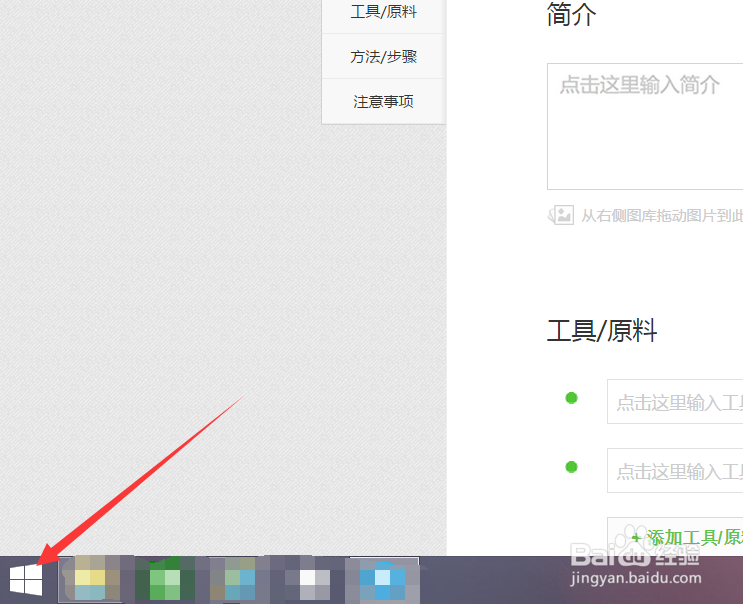
1、首先我们需要先单击电脑屏幕左下角的win图标,如图所示图标,我们右键单击该图标。
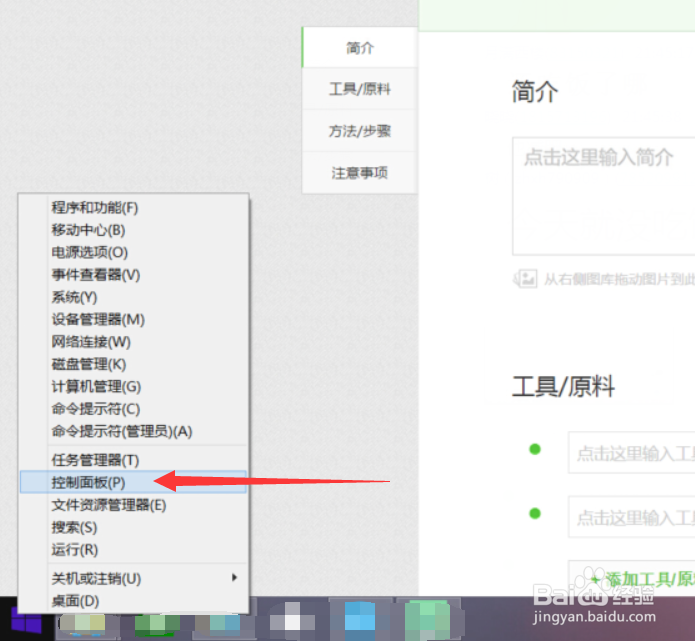
2、右键单击win图标之后会出现很多选项,在弹出的选项里我们单击”控制面板“按钮。
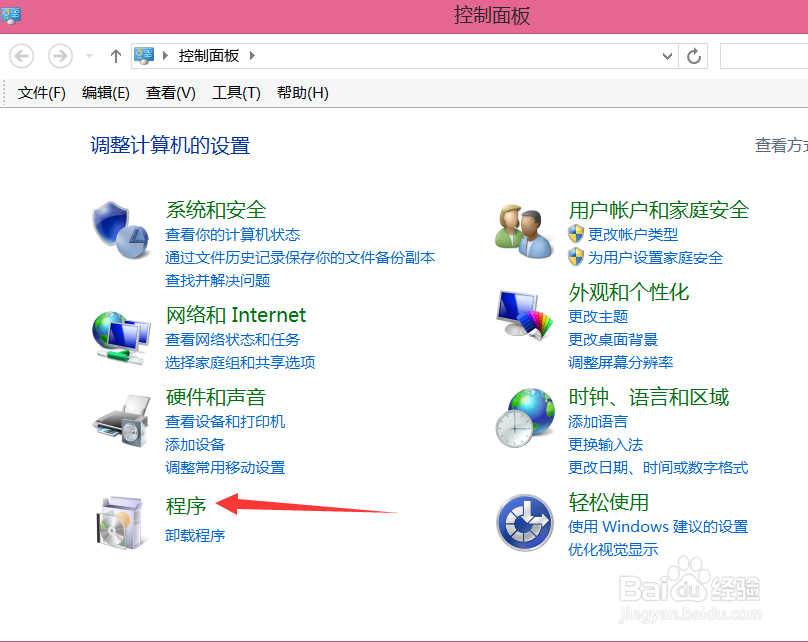
3、选择控制面板之后会进入到控制面板对话框,此时在面板上会有一个”程序“按钮,我们单击该按钮。
4、然后会进入到程序控制面板,在这个面板上有两个选项,此时我们单击”默认程序“选项。
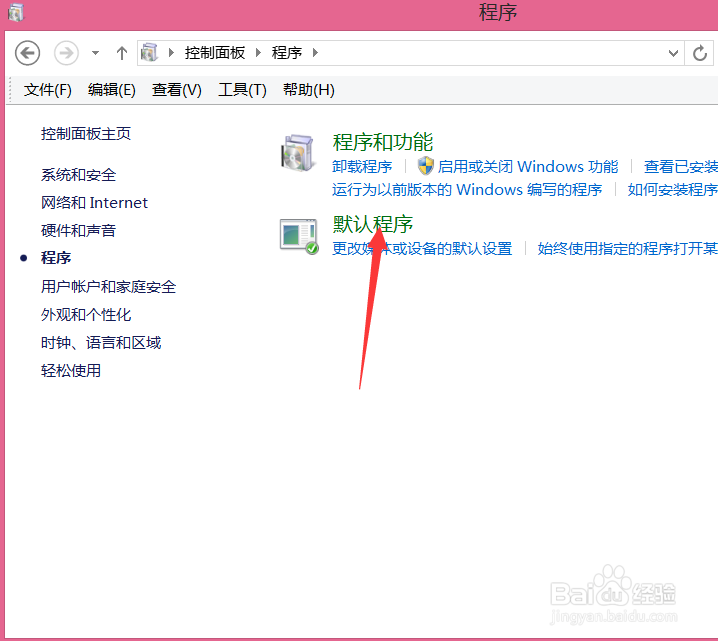
5、然后会进入到设置默认程序面板,此时我们单击面板上的”设置默认程序“选项卡。
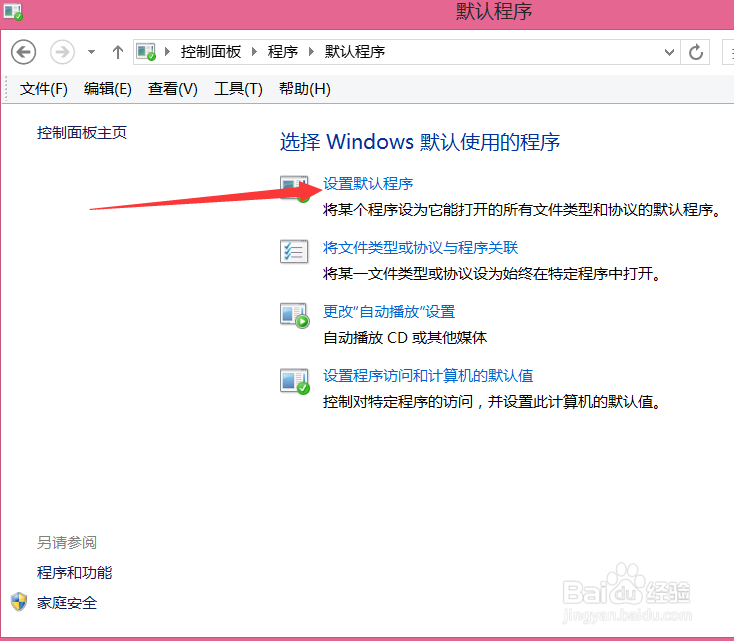
6、然后会进入到如图所示对话框,此时在对话框的左侧会有很多程序供我们选择,此时我们单击我们需要设置为默认浏览器的浏览器。假如我们是要将百度浏览器设置为默认浏览器的话,那么就单击百度浏览器。
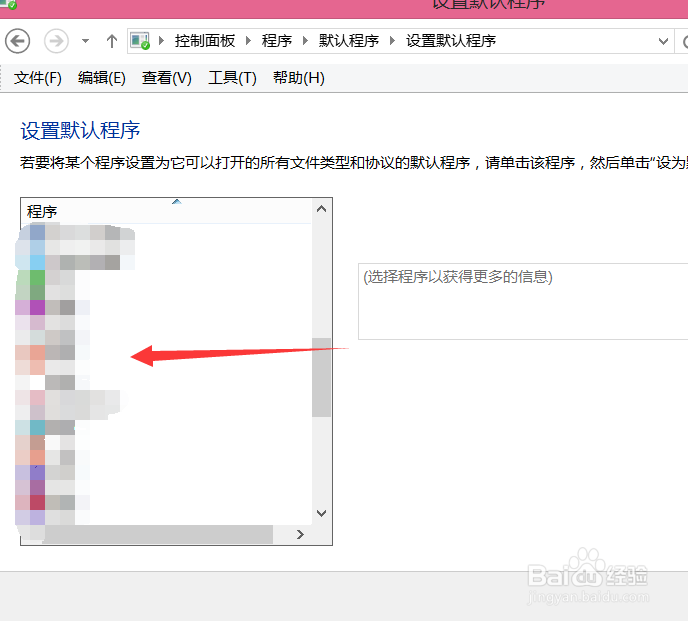
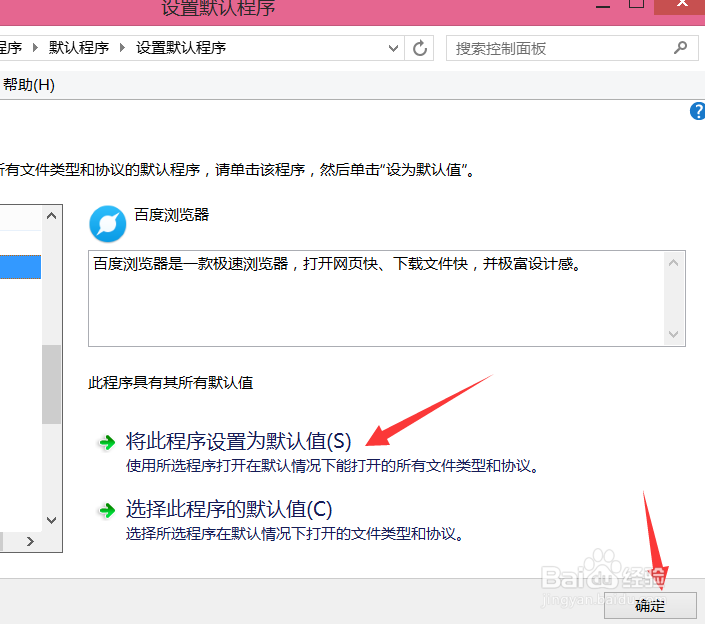
7、选择好之后我们会发现在面板的右侧发生了变化,如图所示,此时我们单击面板上的“将此程序设置为默认值”按钮,然后再单击下方的“确定”按钮即可成功设置默认程序。