1、运行VMware安装包,点击匠欠“Next”

2、阅读License,如果接受,请选择“I accept the .......”, 点击“Next”

3、选择“Custom”

4、点击“Next”

5、点击“Next”虚温扯

6、点击“Next”

7、点击“Next”丽颂

8、点击“Next”
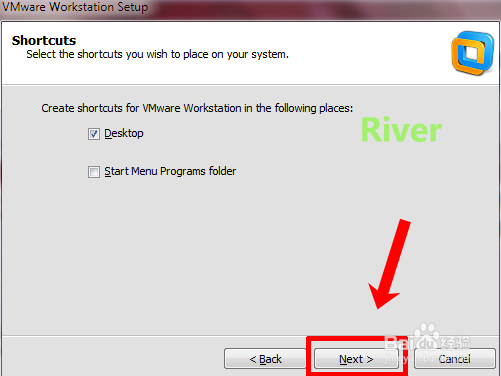
9、点击“Continue”

10、等待安装

11、输入License Key,点击“Enter”

12、安装完成,点击“FInish”

时间:2026-04-22 06:32:36
1、运行VMware安装包,点击匠欠“Next”
2、阅读License,如果接受,请选择“I accept the .......”, 点击“Next”
3、选择“Custom”
4、点击“Next”
5、点击“Next”虚温扯
6、点击“Next”
7、点击“Next”丽颂
8、点击“Next”
9、点击“Continue”
10、等待安装
11、输入License Key,点击“Enter”
12、安装完成,点击“FInish”
