1、在EXCEL表格,对学生的情况进行编辑,包括学生的学号、姓名、各科成绩等。

2、总分计算:选中G3,输入公式“=SUM(C3:F3)”,输入完毕,单击enter,即可计算总成绩。

3、鼠标放到G3单元格右下角,显示“+”,直接用鼠标往后面拖,直到G22。

4、成绩降序排列:选中H3,输入公式“=RANK(G3,$G$3:$G$22)”,输入完毕,单击enter键,即可。

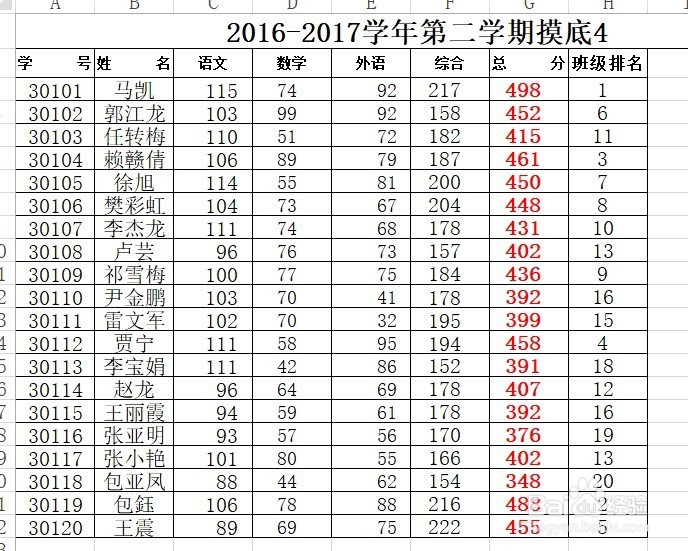
5、鼠标放到H3单元格右下角,显示“+”,直接用鼠标往后面拖,直到H22,最后如图所示。
时间:2026-04-22 01:09:35
1、在EXCEL表格,对学生的情况进行编辑,包括学生的学号、姓名、各科成绩等。
2、总分计算:选中G3,输入公式“=SUM(C3:F3)”,输入完毕,单击enter,即可计算总成绩。
3、鼠标放到G3单元格右下角,显示“+”,直接用鼠标往后面拖,直到G22。
4、成绩降序排列:选中H3,输入公式“=RANK(G3,$G$3:$G$22)”,输入完毕,单击enter键,即可。
5、鼠标放到H3单元格右下角,显示“+”,直接用鼠标往后面拖,直到H22,最后如图所示。
