PPT中取色器怎么使用?取色器在哪儿?

 时间:2026-02-13 06:55:42

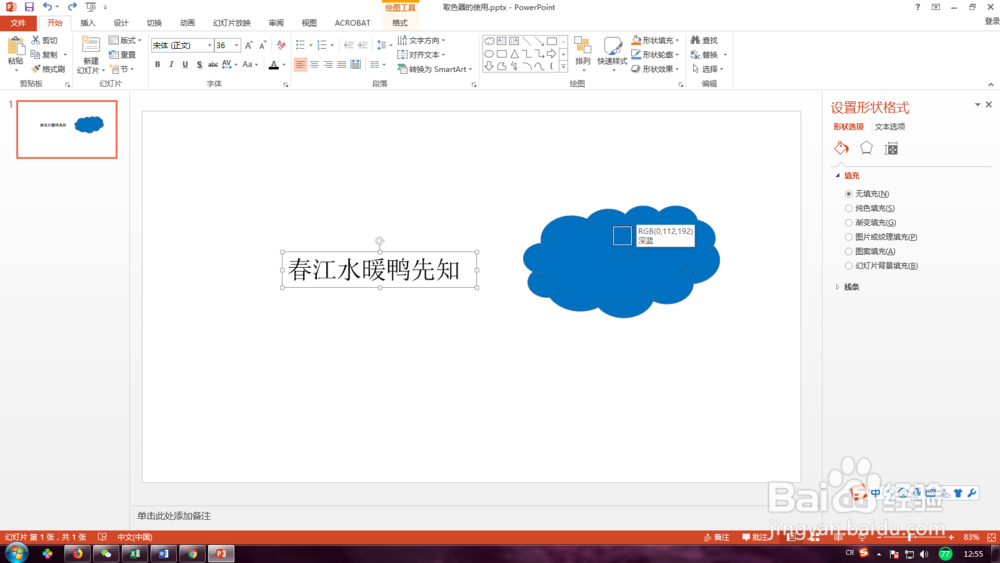
1、第一步:因为是编辑,所以小编现在PPT当中编辑了一段文字并添加了一个云形的形状,具体如下图。

PPT中取色器怎么使用?取色器在哪儿?

2、第二步:首先对文字的颜色进行更换,这里想要将文字的颜色更换为云形的颜色,我们选择取色器进行颜色的添加。

PPT中取色器怎么使用?取色器在哪儿?

PPT中取色器怎么使用?取色器在哪儿?

PPT中取色器怎么使用?取色器在哪儿?

3、第三步:还可以取用屏幕之外的颜色,原理与平面设计软件相似,将鼠标光标定位到PPT文档之中后,长按拖动到自己想要的颜色之前,取用即可。

PPT中取色器怎么使用?取色器在哪儿?

PPT中取色器怎么使用?取色器在哪儿?

4、第四步:形状的取色编辑原理相同,右击图形,打开设置形状格式。具体操作如下图。

PPT中取色器怎么使用?取色器在哪儿?

5、第五步:点击颜色,选择取色器按钮,即可进行取色,取色原理同文字的取色原理基本相同。

PPT中取色器怎么使用?取色器在哪儿?

6、第六步:一下即为的图形进行颜色取色之后的显示效果,可以说是非常的方便。

PPT中取色器怎么使用?取色器在哪儿?

  • word2010如何对插入的图形编辑顶点
  • PPT如何绘制三维堆积面积图表?
  • Word软件如何画实验量杯图形?
  • Word绘制图形如何改变线条样式
  • Mac WPS流程图怎样把基础图形旋转到任意角度
  • 热门搜索
    投资理财知识 什么网盘好用 蚂蚁粉的功效与作用 夏天无的功效与作用 维生素的作用 什么是公共政策 维生素b1的作用及功能 鹅蛋脸适合什么短发 什么是磁通量 珍珠粉有什么作用