c4d快速制作出心型模型

 时间:2026-02-13 20:30:04

1、首先,我们要创建一个球体;

点开基础物体面板,从中选择球体

c4d快速制作出心型模型

2、创建球体后,在下方会自动显示出球体的属性。

c4d快速制作出心型模型

3、在属性这里,把球体的分段增加,比如,加到55

c4d快速制作出心型模型

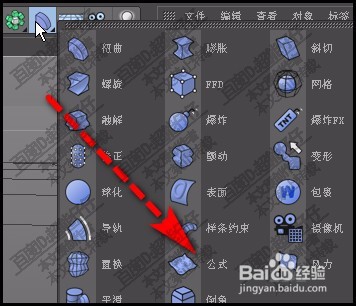
4、然后,再点开变形器面板,从中选择:公式,这种变形器。

c4d快速制作出心型模型

5、然后,鼠标再点住公式对象,拉到球体下级中。

c4d快速制作出心型模型

6、这时候,场景中的球体已变形了,效果如图所示。但这不是我们想要的心型。

c4d快速制作出心型模型

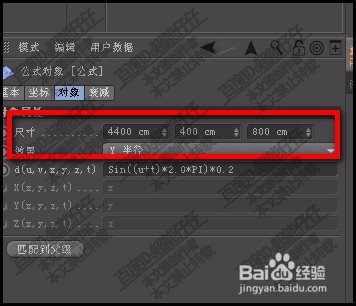
7、我们要修改公式对象的参数。

如下图所示,修改这三项参数。

c4d快速制作出心型模型

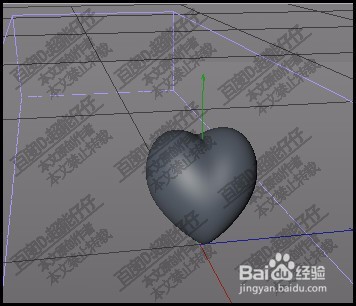
8、再看场景中,已有了心型的效果了,

c4d快速制作出心型模型

9、但这个心型明显比较厚,我们稍微弄薄些。修改坐标中的X轴向的参数。

看场景中的心型已民变薄了,更好看了。

c4d快速制作出心型模型

c4d快速制作出心型模型

  • C4D界面高亮黄颜色字体菜单怎样去掉?
  • C4D从哪里快速转换为标签模式
  • C4D线条怎么弄出来?
  • C4D中如何跳到上一页
  • C4D缩放工具使用方式不同调出的模型状态不同
  • 热门搜索
    老花眼怎么办 自杀的最好方法 矿泉水瓶手工制作大全 癌细胞是怎么形成的 苹果手机价格大全 分手复合的方法 土工格栅施工方法 中型犬品种大全 在电脑上怎么截图 解梦破解大全查询