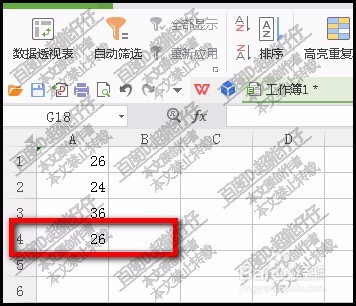
WPS表格拒绝录入重复项

 时间:2024-10-14 15:26:48

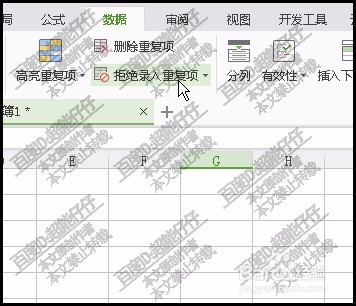
1、新建工作表;选中录入数据的单元格,然后鼠标再点:数据。
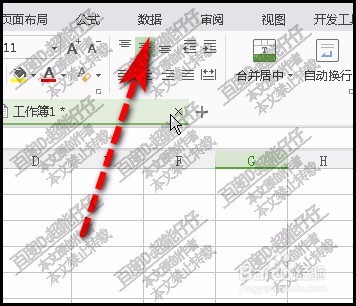
WPS表格拒绝录入重复项

2、在下面展开的内容中,我们再点:拒绝重复录入项

WPS表格拒绝录入重复项

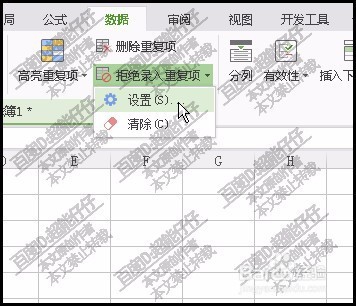
3、弹出两个选项, 选择第一项:设置

WPS表格拒绝录入重复项

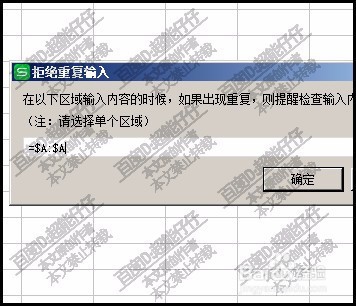
4、弹出对话框,选择单元格,如果之前已选择好单元格的,就直接点:确定。

WPS表格拒绝录入重复项

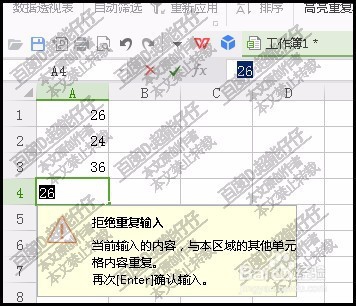
5、那么,就设置好了,接下来,我们输入数据。当有重复数据输入时,弹出提示框。
WPS表格拒绝录入重复项

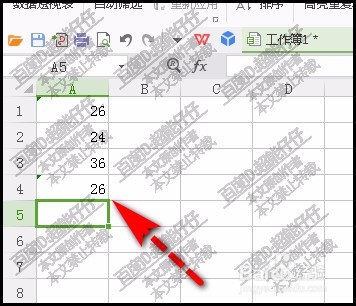
6、提示框提示我们所录放数据是重复数据,若这数据是你所需要的,那么,我们只需按ENTER键,确认即可。
WPS表格拒绝录入重复项

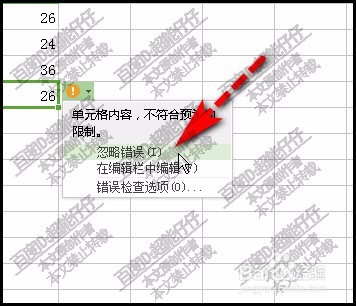
7、而这些重复项,被软件打上了标记。如图所示,鼠标放在这里,会弹出字幕。

WPS表格拒绝录入重复项

8、如想忽略这些提醒,我们可以点击:忽略

WPS表格拒绝录入重复项

9、那么,这里就不会出现提示标记。

WPS表格拒绝录入重复项
  • 在excel中怎么计算数据集中第n个最小值?
  • excel数据验证为什么找不到
  • excel下拉箭头和对表格备注的方法
  • 怎么取消excel中的分类汇总?
  • Excel如何删除数据透视表
  • 热门搜索
    小知识 学习炒股入门知识 玛咖的功效与作用 红茶的功效与作用禁忌 什么乐器最容易学 植物的作用 山楂干的功效与作用 什么叫新零售模式 用电安全知识 知识产权案例