PS如何制作进一步模糊效果

 时间:2024-10-13 08:14:33

1、先新建一个600*600的图层大小,可以自定义。

PS如何制作进一步模糊效果

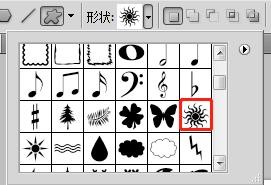
2、找到自定义形状工具,并选择其中一个图标。

PS如何制作进一步模糊效果

3、在图层下方找到刚选择的图标图层。按右键-格栅化图层。

PS如何制作进一步模糊效果

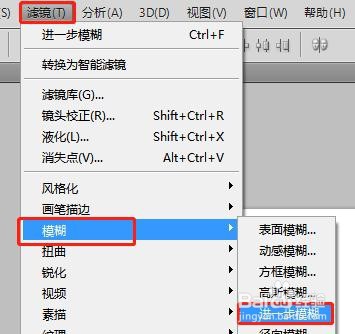
4、滤镜-模糊-进一步模糊。

PS如何制作进一步模糊效果

5、选择后效果就做出来了。

PS如何制作进一步模糊效果
  • ps怎么把直线变成弯曲
  • ps怎么取消选区
  • PS中剪切蒙版的使用方法
  • ps钢笔工具的使用技巧
  • PS的自由变换是怎么操作的呢
  • 热门搜索
    麦粒肿快速消除的方法 西安好吃的 房车品牌大全及报价表 痛风的症状及治疗方法 脸上长脂肪粒怎么办 怎样做虾好吃 扁桃体化脓治疗方法 包子做法大全 兰草的养殖方法 老年人失眠怎么办