1、在安装完tomcat后,打开MyEclipse
点击MyEclipse的Window按钮
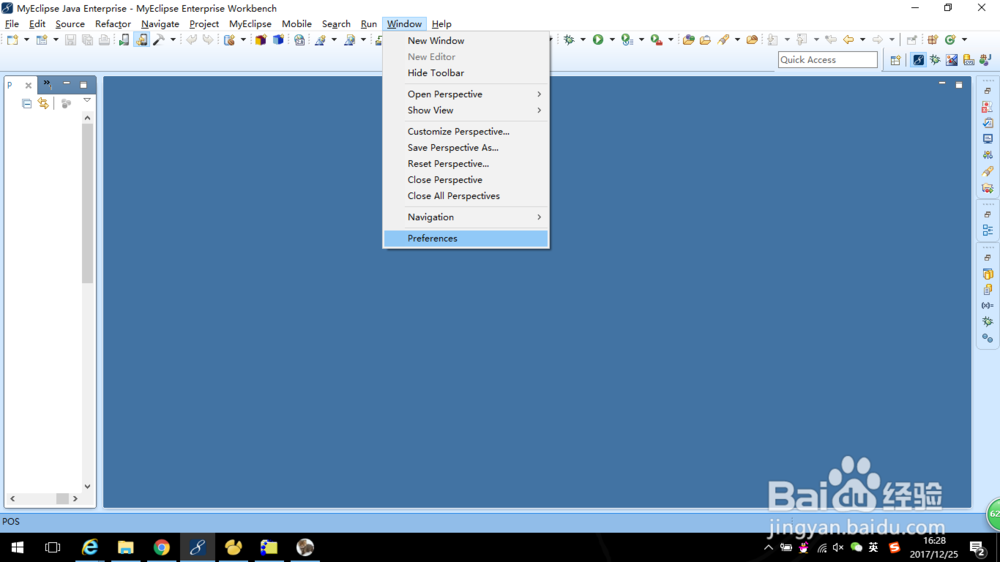
2、会出现下拉菜单,再点击Preferences,出现以下页面
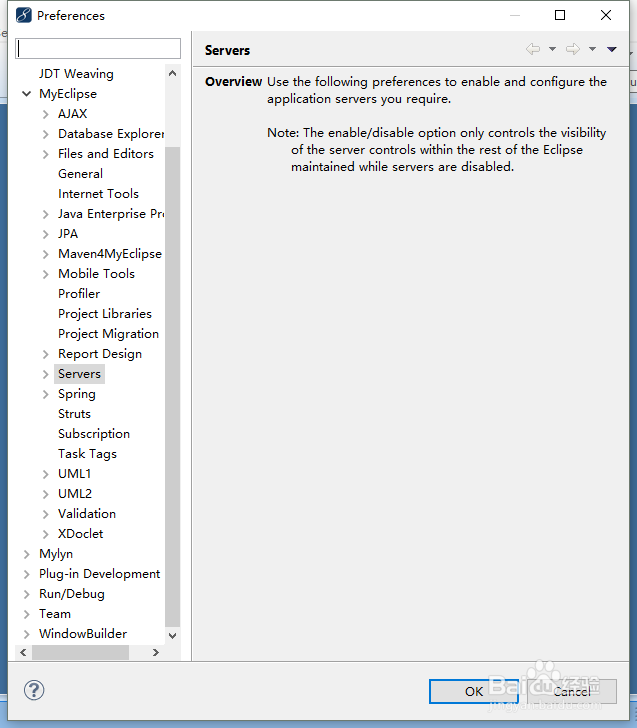
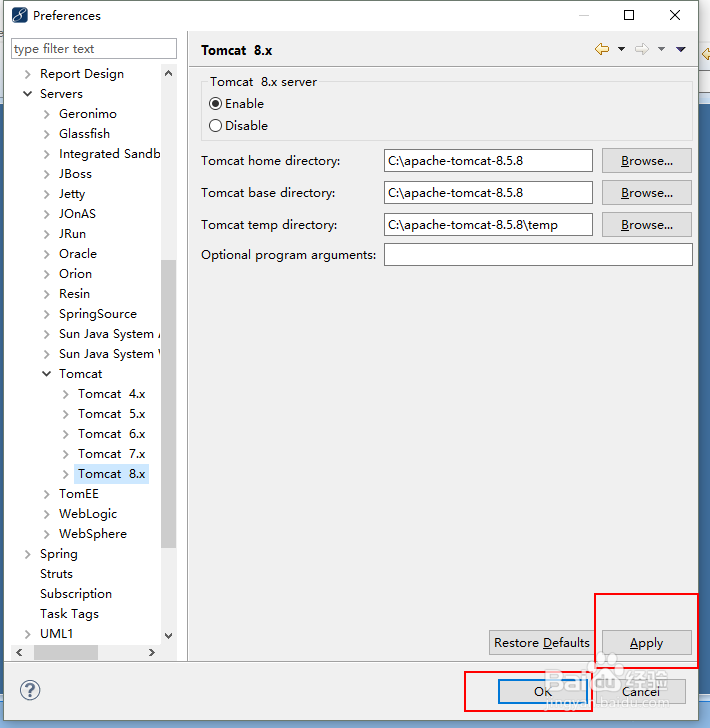
3、点击MyEclipse -> Servers -> Tomcat
选择自己需要的版本
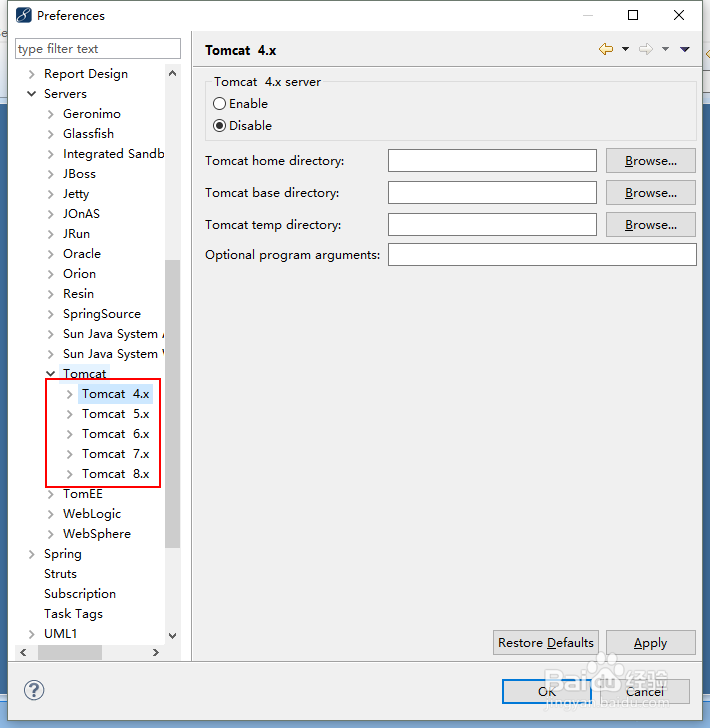
4、选择自己Tomcat的安装路径
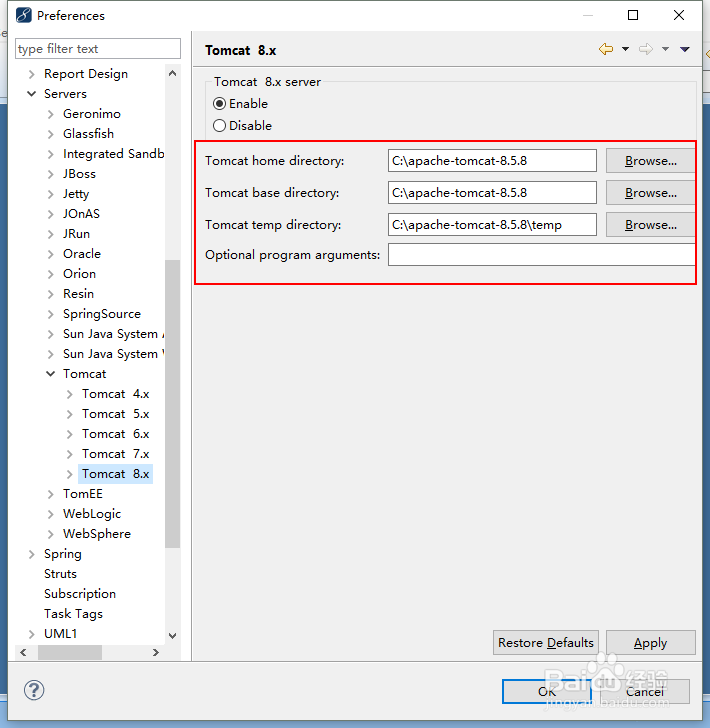
5、配置好后点击右下角的Apply按钮,应用成功点击OK
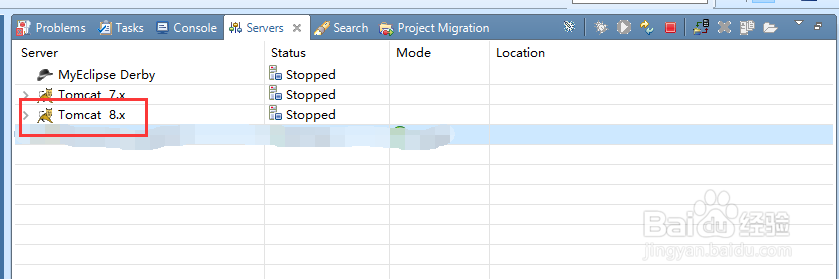
6、在MyEclipse下侧的Servers选项中即可看到刚刚添加的Tomcat 8.x,然后右键单击Run Server,Tomcat 8.x启动完毕后,可以到Servers控制台中看到自己添加的tomcat
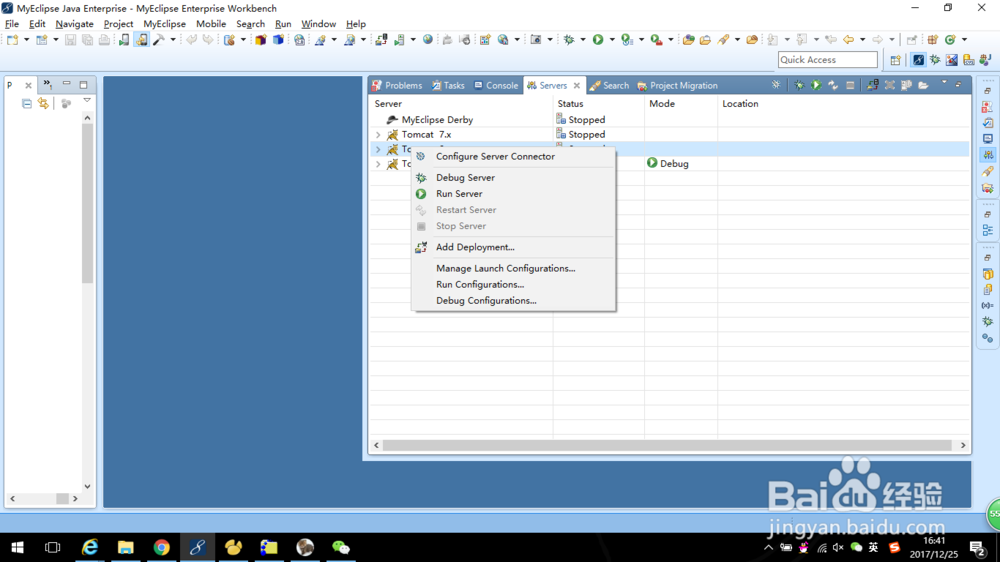
7、在tomcat上右键点击add deployment按钮添加需要运行的项目
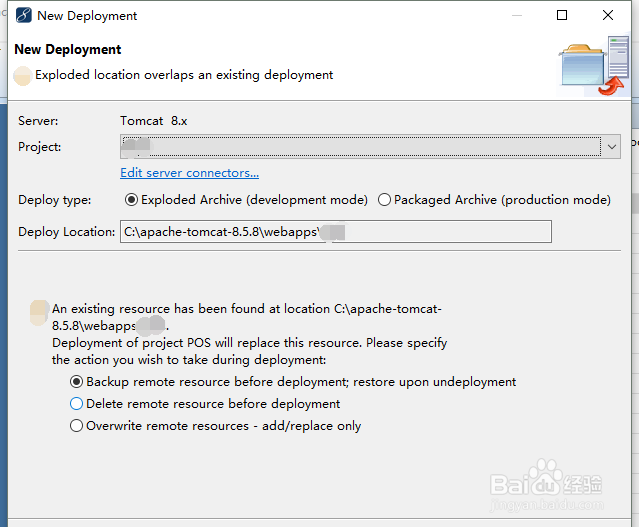
8、选择自己需要运行的项目,配置好点击OK
9、最后运行一下自己项目是否能够运行成功
选中要运行的tomcat,右上角是debug运行和普通运行

1、配置多个相同tomcat
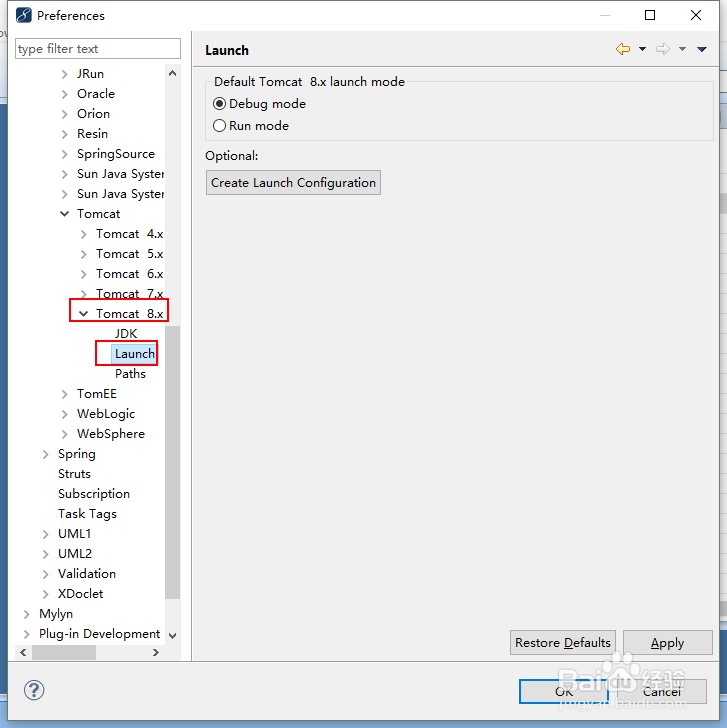
点击MyEclipse -> Servers -> Tomcat -> (刚才配置好的tomcat) -> Launch
2、点击create按钮
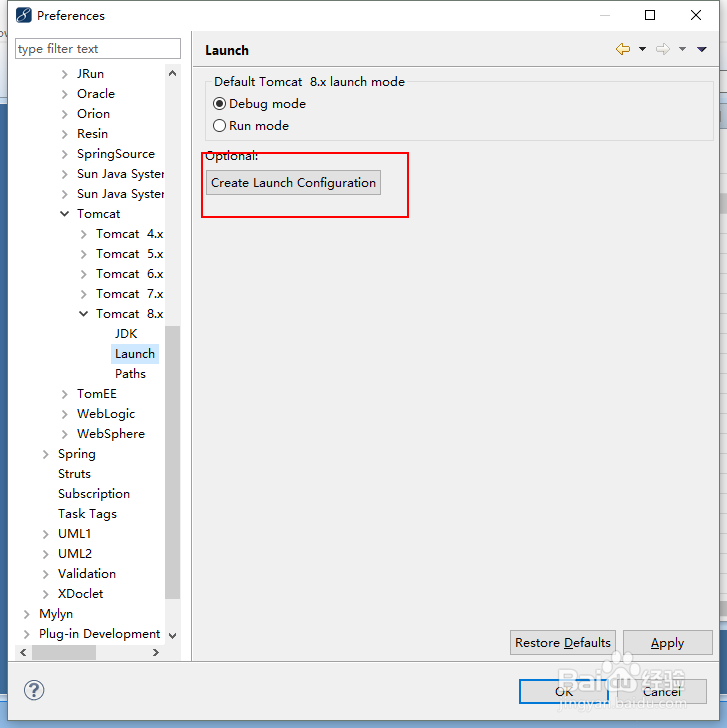
3、新的tomcat改成自己需要的名字,及路径地址

4、完成后点击apply按钮,成功后可以到servers控制台查看自己的tomcat添加成功

