1、例如我们在草图大师中,绘制一个底面的图形。

2、然后在草图大师的Y轴,绘制一个路径图形。

3、然后使用者两个图形相交。
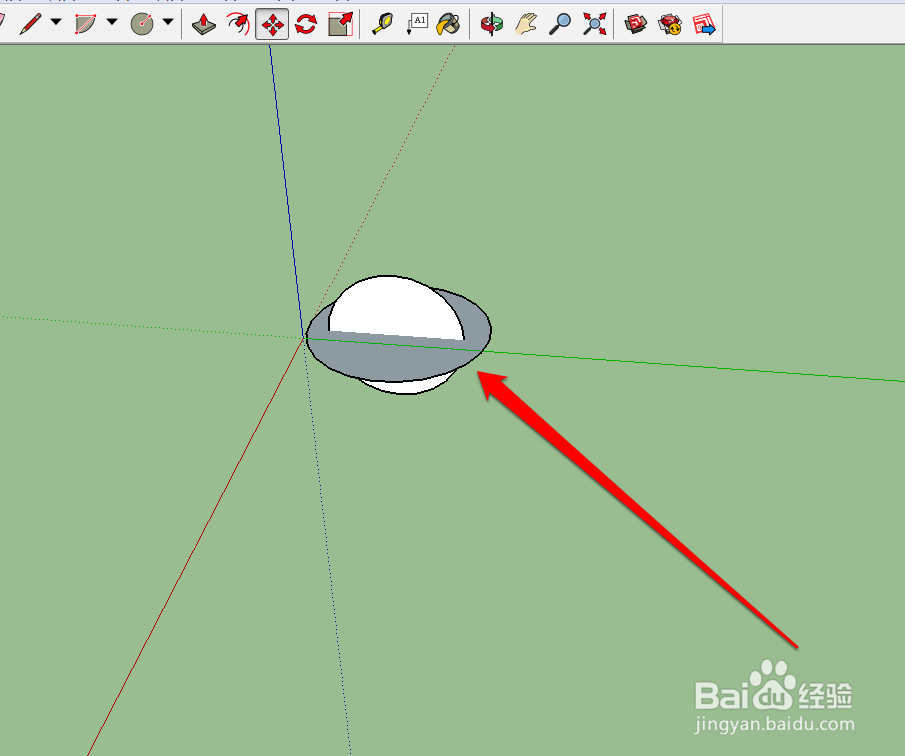
4、两个图形相交后,选择一个图形,另外一个图形作为路径。

5、图形选择好以后,点击工具按钮。

6、点击工具按钮,出现工具菜单。

7、在工具菜单中,点击路径跟随按钮。

8、这时我们会发现,刚才那两个圆形,已经变成一个球体了。

时间:2026-04-24 23:37:44
1、例如我们在草图大师中,绘制一个底面的图形。
2、然后在草图大师的Y轴,绘制一个路径图形。
3、然后使用者两个图形相交。
4、两个图形相交后,选择一个图形,另外一个图形作为路径。
5、图形选择好以后,点击工具按钮。
6、点击工具按钮,出现工具菜单。
7、在工具菜单中,点击路径跟随按钮。
8、这时我们会发现,刚才那两个圆形,已经变成一个球体了。
