1、Unlocker下载下来是一个ZIP压缩文件,需要先对其进行解压。
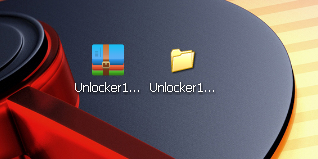
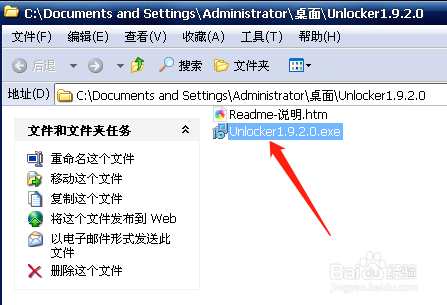
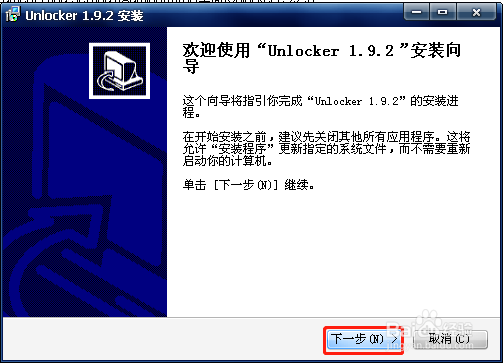
2、解压之后,双击打开”Unlocker1.9.2.0.exe“文件,打开Unlocker安装向导进行按装。
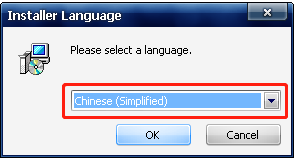
3、安装过程中首先是选择语言,默认就是“Chinese(Simplified)”,即简体中文。点击【OK】按钮,进入下一步操作。
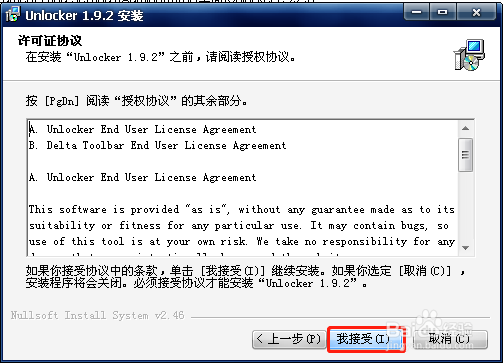
4、点击【下一步】按钮,进入许可证协议页面,点击【我接受】按钮,进入下一步操作。
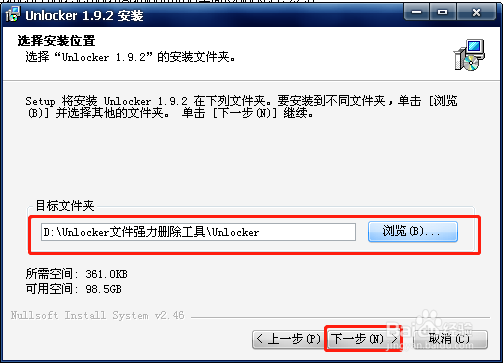
5、再次点击【下一步】按钮,进入选择安装位置界面,Windows默认会将软件安装在C盘,此处我改为D盘,点击【下一步】按钮。
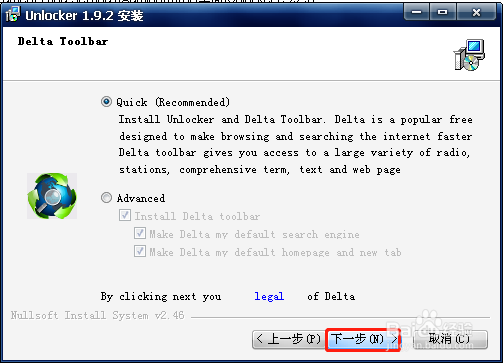
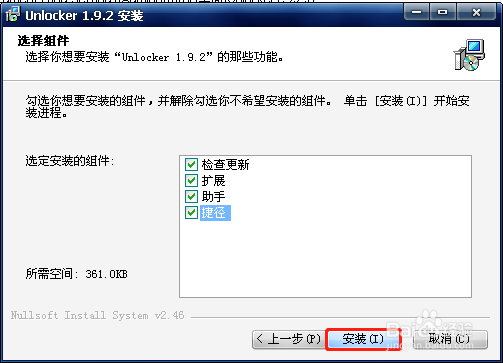
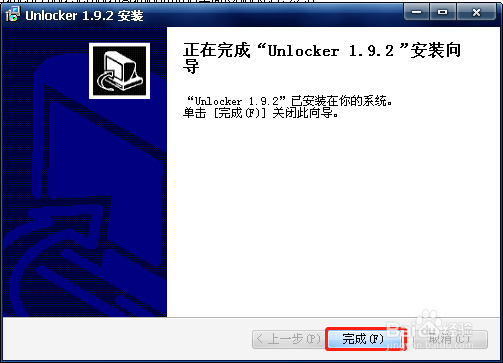
6、然后点击【安装】按钮,软件开始安装。安装完成后点击【完成】按钮,推出安装向导,完成安装。
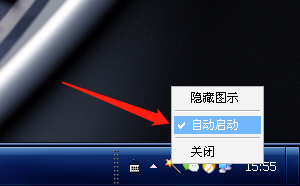
7、安装完Unlocker后,我们可以右键桌面右下角Unlocker的图标,勾选”自动启动“以方面经后使用。
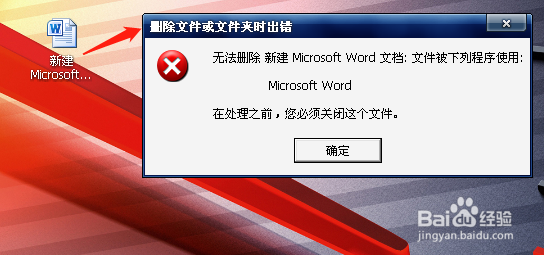
8、我们选择一个无法删除的文件进行试验,看它真的是否能够删除。
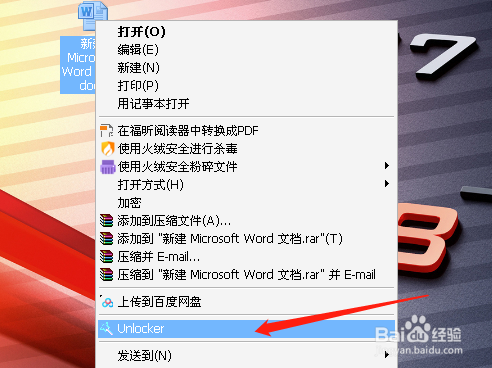
9、右键该文件,在弹出的右键菜单中选择【Unlocker】选项。
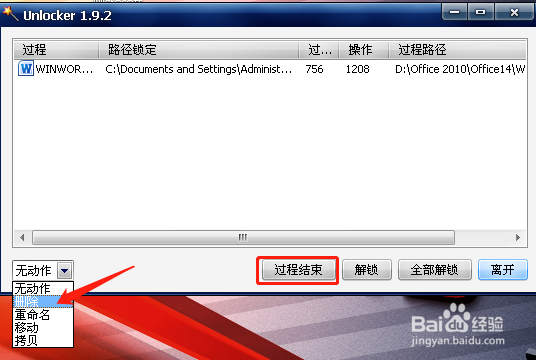
10、在打开的对话框中,在左下角的下拉框中选择“删除”选项,再点击【过程结束】按钮。
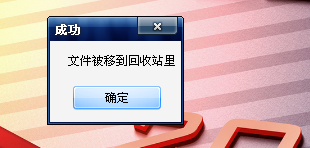
11、然后弹出提示框,提示“文件被移到回收站里”,单击【确定】即可。
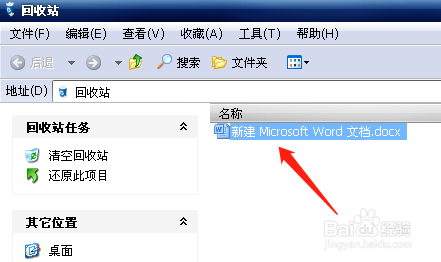
12、然后我们打开回收站,发现文件确实已被移到回收站了。
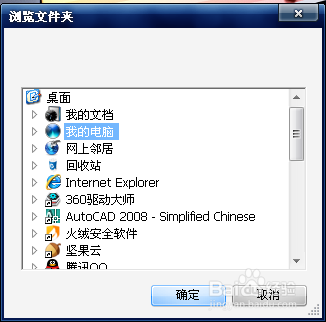
13、除了右键指定文件进行删除外,Unlocker也可以通过开始菜单,打开Unlocker来查找要删除的文件:执行”开始/所有程序/Unlocker/Start Unlocker“,打开Unlocker”浏览文件夹“对话框。
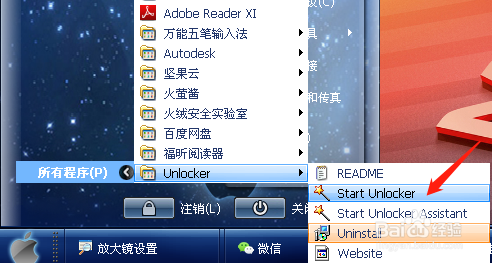
14、在Unlocker”浏览文件夹“对话框中,找到要删除的文件,再按照步骤(10)和(11)的方法进行删除即可。