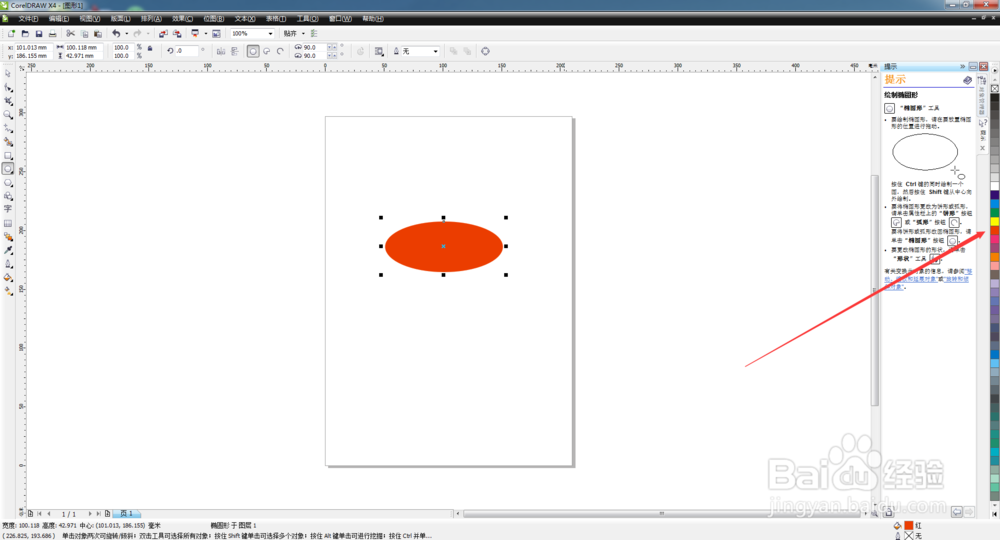
1、选择"椭圆工具",在CorelDRAW绘图区域绘制椭圆,并填充红色
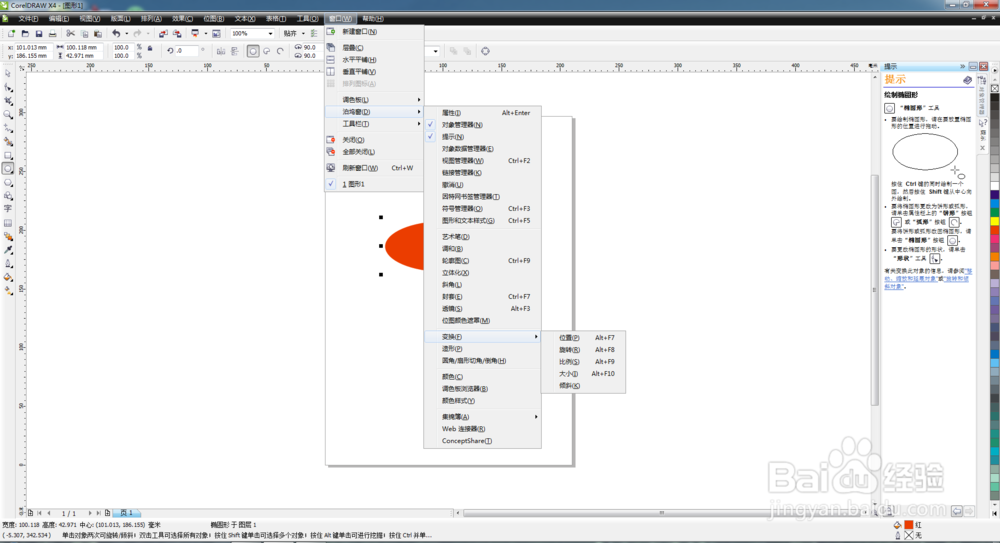
2、打开"变换"泊坞窗,执行"对象"→"变换"→"旋转"命令
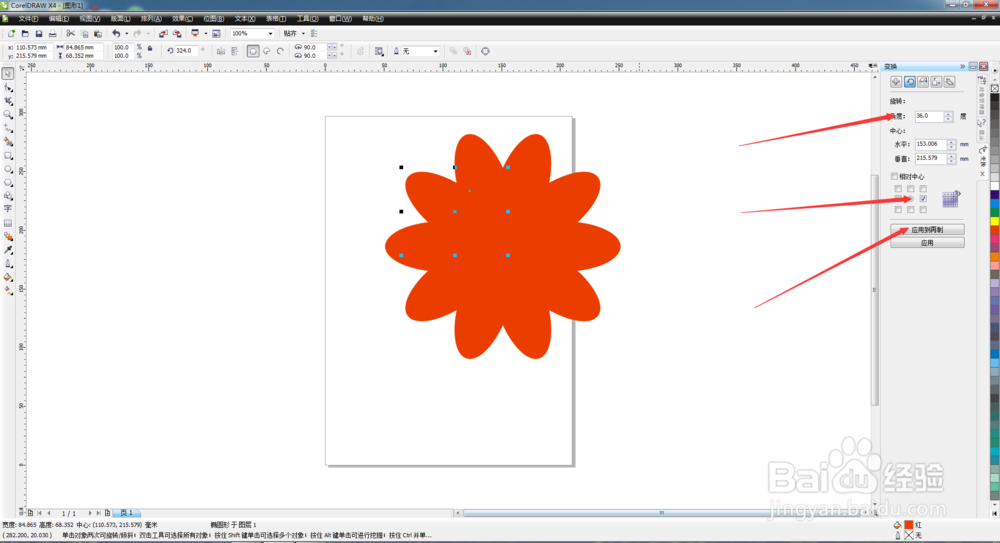
3、设置变换旋转参数
4、用"选择工具"框选全部图形,执行"合并"(Ctrl+L)命令,
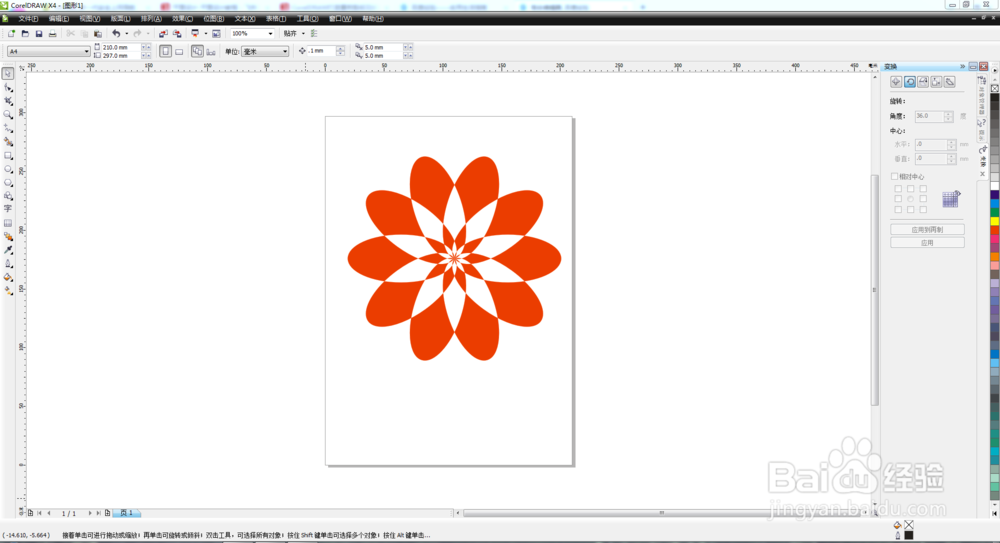
5、接着,全选图形,再次执行"对象"→"变换"→"旋转"命令,设置变换旋转参数
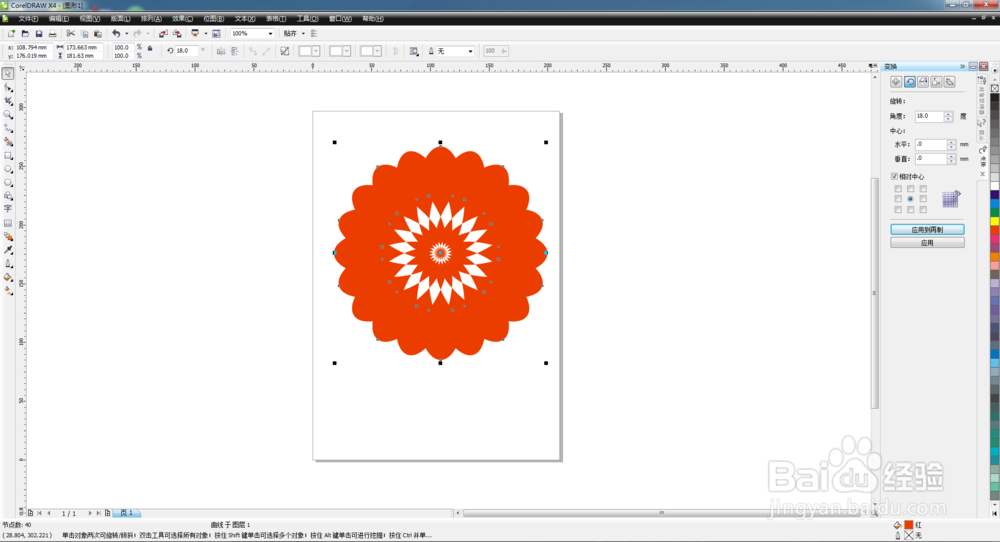
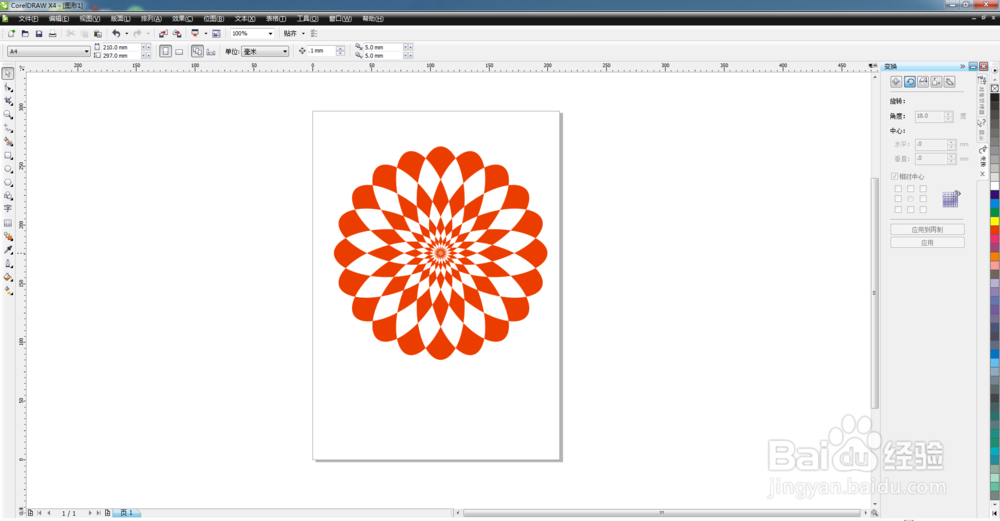
6、执行"合并"(Ctrl+L)命令
时间:2026-04-24 16:32:10
1、选择"椭圆工具",在CorelDRAW绘图区域绘制椭圆,并填充红色
2、打开"变换"泊坞窗,执行"对象"→"变换"→"旋转"命令
3、设置变换旋转参数
4、用"选择工具"框选全部图形,执行"合并"(Ctrl+L)命令,
5、接着,全选图形,再次执行"对象"→"变换"→"旋转"命令,设置变换旋转参数
6、执行"合并"(Ctrl+L)命令
