Adobe Acrobat怎么使用此签名签章

 时间:2026-02-13 10:30:31

1、首先,打开一个的Adobe Acrobat的文件,并打开pdf的文件。
Adobe Acrobat怎么使用此签名签章

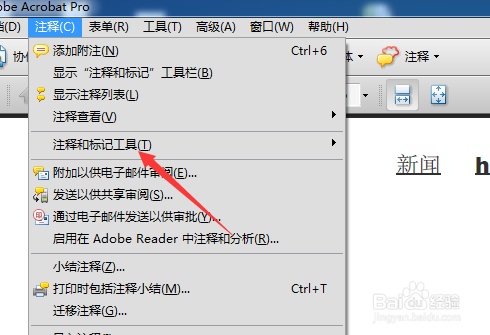
2、点击了的Adobe Acrobat的软件中,点击菜单中 注释 的菜单。

Adobe Acrobat怎么使用此签名签章

3、选中了注释的菜单之后,弹出了下拉菜单选中为 注释和标记工具 的选项,

Adobe Acrobat怎么使用此签名签章

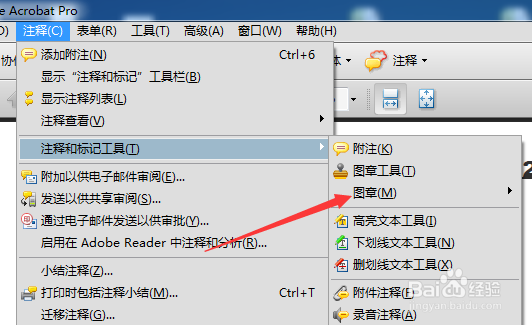
4、选中了注释和标记工具的选项之后,弹出了下一级菜单选中为 图章 的选项。
Adobe Acrobat怎么使用此签名签章

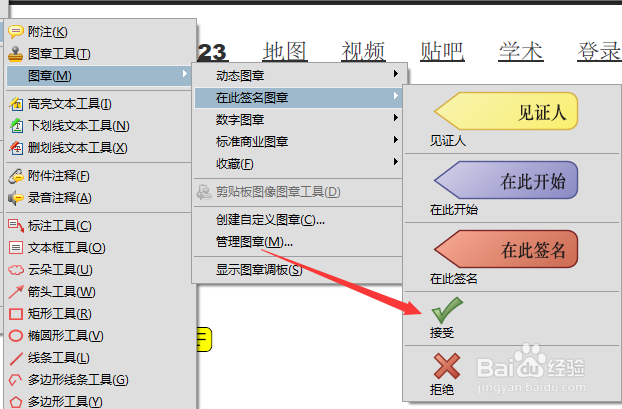
5、选中了图章的选项之后,弹出了下一级菜单选中为 在次签名图章 的选项。

Adobe Acrobat怎么使用此签名签章

6、选中了 在此签名图章 的选项,弹出了下一级菜单选中 接受 的选项。

Adobe Acrobat怎么使用此签名签章

7、可以看到是在pdf的文件添加上了一个 接受 图标。

Adobe Acrobat怎么使用此签名签章

  • Adobe Acrobat DC如何添加数字图章
  • Adobe Acrobat怎么添加签名文档
  • Adobe Acrobat怎么创建数字签名
  • Adobe Acrobat怎么使用此签名签章
  • 如何批量给pdf加图章?
  • 热门搜索
    路由器设置网站 如何建立局域网 腾达路由器地址 适合发朋友圈正能量短句 光猫怎么连接路由器 去哪儿旅游 单眼皮怎么贴双眼皮贴 新加坡留学怎么样 哪里 如何清洗空调