1、打开PPT,输入文字,设置字体为楷书,字号为特大,字体颜色为黑色。

2、插入矩形形状并将矩形叠底放置。

3、将矩形形状与文本框“合并形状”后,进入拆分操作。

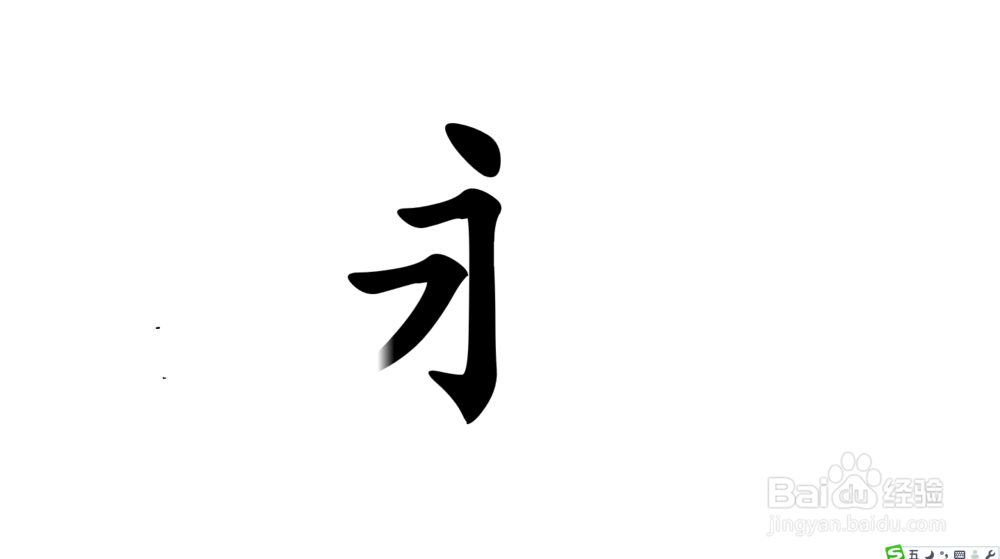
4、删除“拆分”后笔画之外的多余部分。如果笔画拆分不理想,可进行进一步拆分。

5、将笔画还原到相应位置,按顺序和毛笔方向添加“擦除”动画。

6、播放幻灯片,欣赏动态书写效果。



时间:2026-04-29 12:42:29
1、打开PPT,输入文字,设置字体为楷书,字号为特大,字体颜色为黑色。
2、插入矩形形状并将矩形叠底放置。
3、将矩形形状与文本框“合并形状”后,进入拆分操作。
4、删除“拆分”后笔画之外的多余部分。如果笔画拆分不理想,可进行进一步拆分。
5、将笔画还原到相应位置,按顺序和毛笔方向添加“擦除”动画。
6、播放幻灯片,欣赏动态书写效果。
