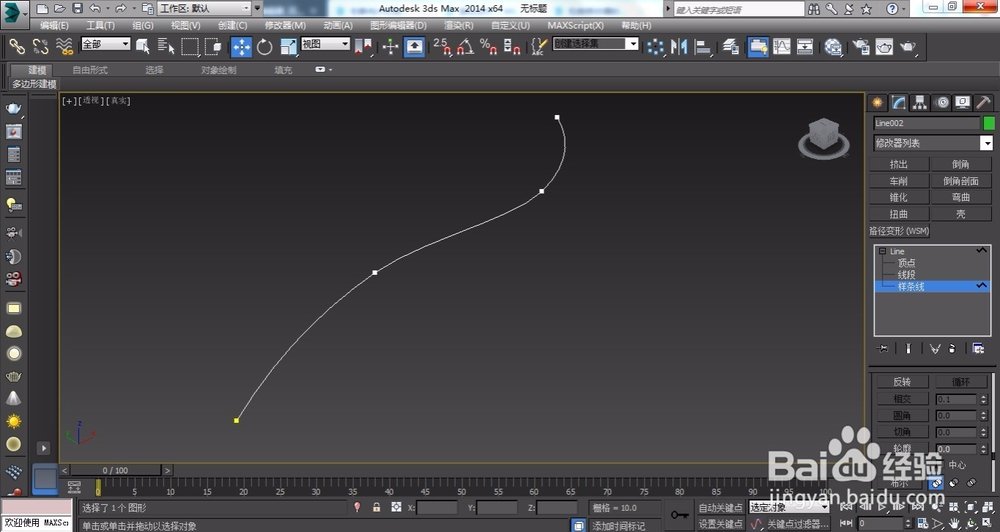
1、首先在顶视图点击创建线,初始类型和拖动类型都选择平滑,随意绘制一条曲线,如下面图纸所示。
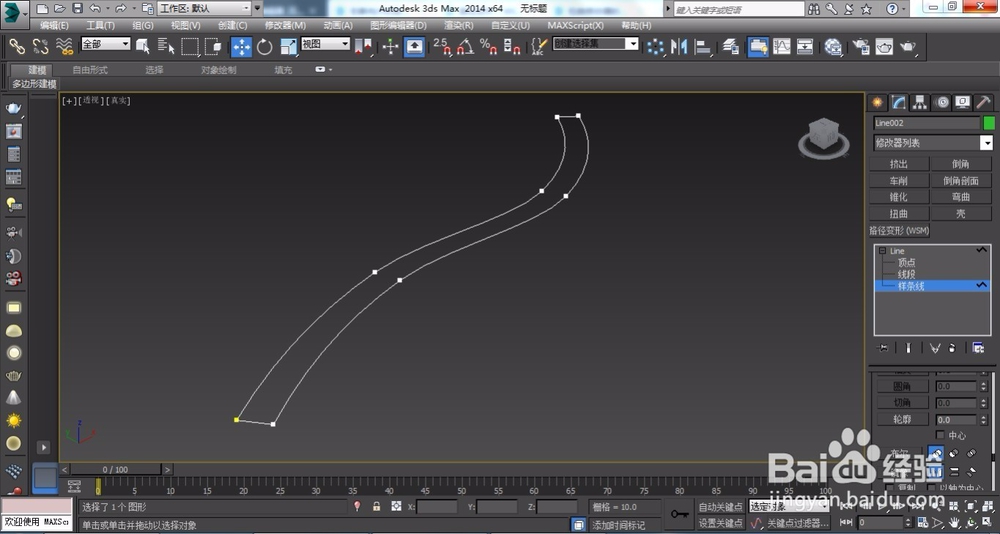
2、然后在几何体下面选择轮廓,给这条曲线一个合适的轮廓,效果如下面图纸所示。
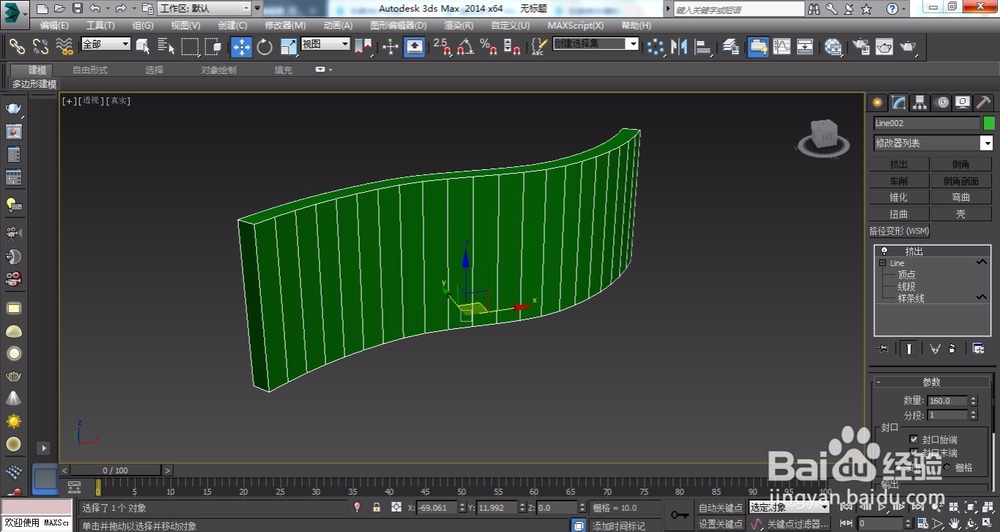
3、选择曲线轮廓,并点击修改器列表下面的挤出命令面板,给曲线挤出一个合适的高度,如下图纸所示。
4、把挤出的曲线轮廓复制出来一份,移动到一边把挤出命令删除,再把多余的线段删除只保留原来的曲线,如下图所示。
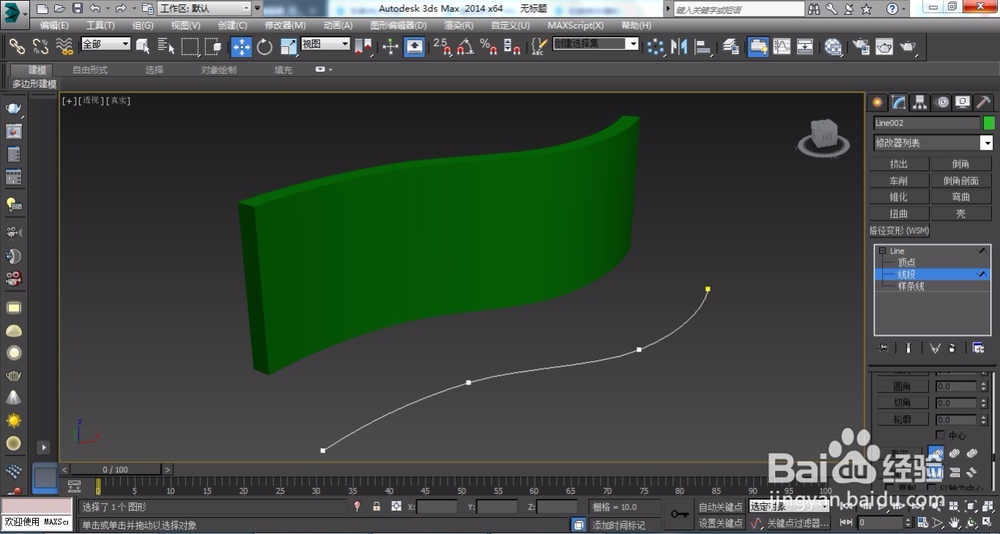
5、点击创建文本,在前视图输入百度经验四个字,把字体改为黑体比较明显一点,如下图所示。

6、选择百度经验四个字,给这四个字添加一个挤出命令,厚度改为20mm,如下面图纸所示。
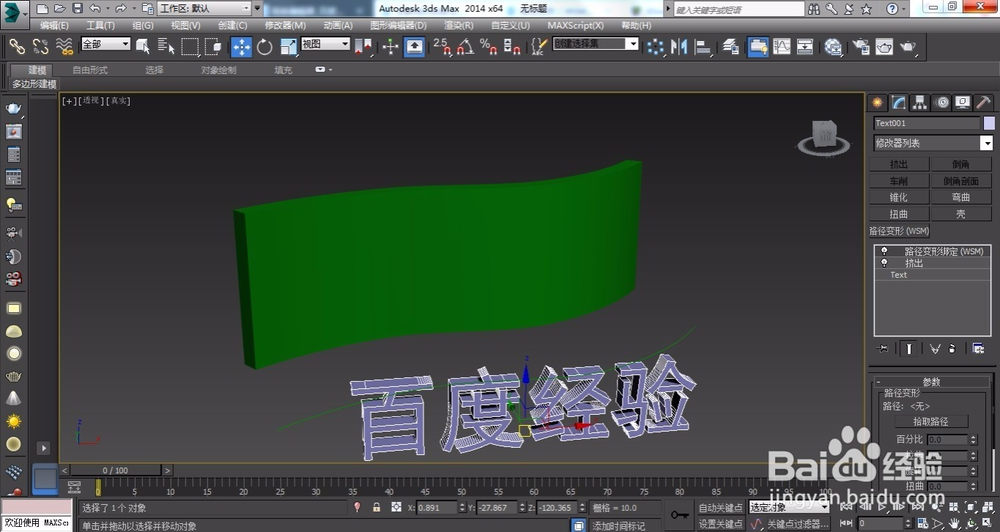
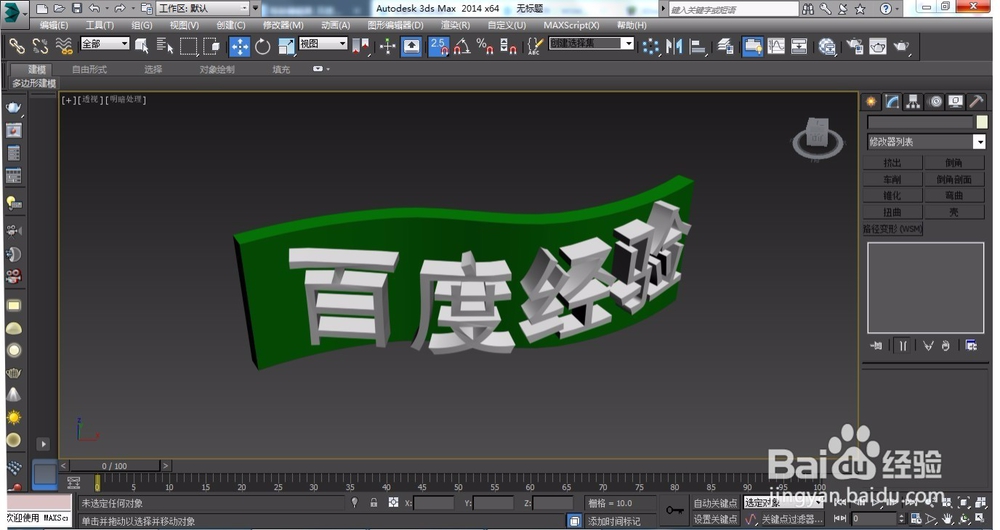
7、然后在点击路经变形(WSM)修改器,点选拾取路径,选择X轴与挤出的面对其即可,如下图所示。