1、打开Word,建立空白文档。

2、在文档中插入多张图片。
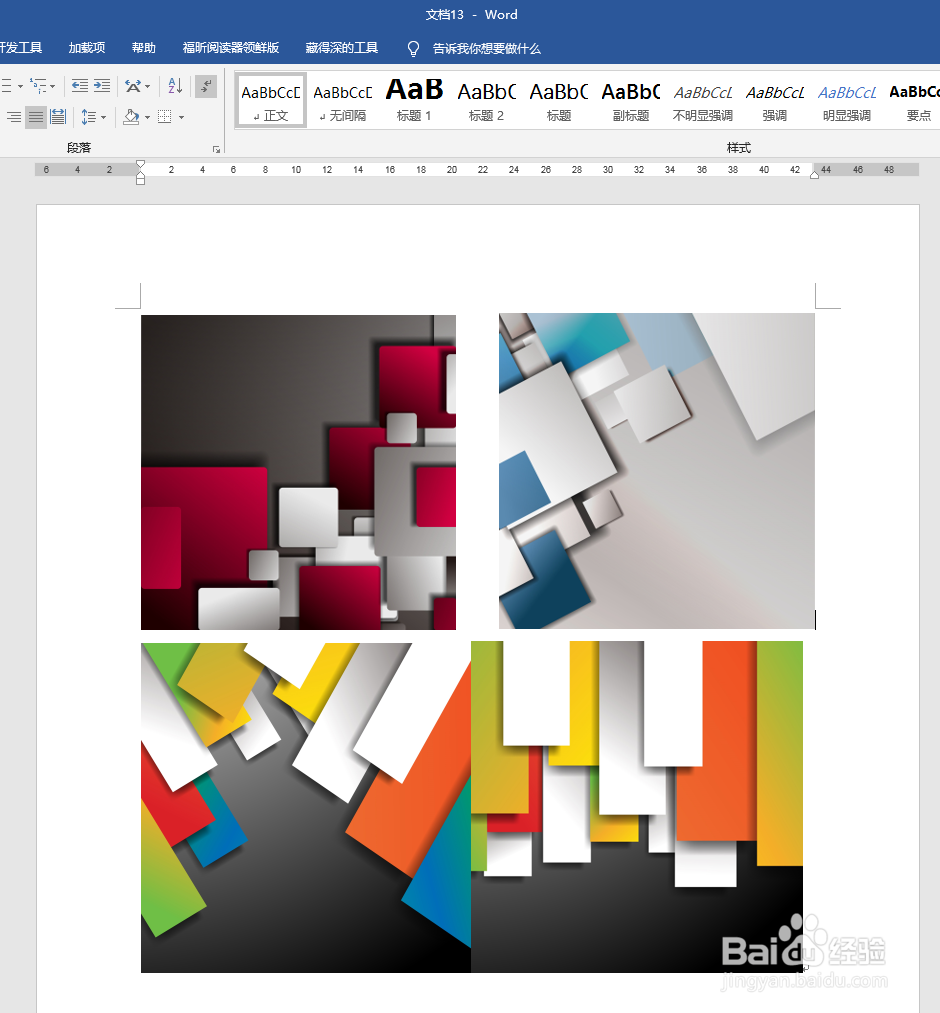
3、将每张图片都设置为【浮于文字上方】。

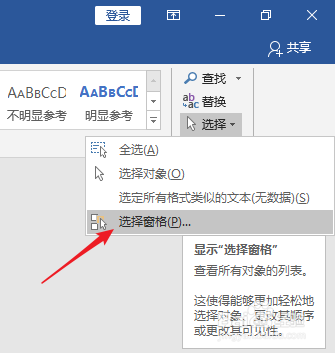
4、点击【开始】—【选择】—【选择窗格】,打开选择窗格。
5、在右侧的选择窗格中,分别为每张图片按照叠放顺序编号。

6、然后拖动图片到相应的位置,即可将图片按顺序叠放。

7、如果要改变图片的顺序,在选择窗格中拖动图片到新位置即可。

时间:2026-04-22 19:38:51
1、打开Word,建立空白文档。
2、在文档中插入多张图片。
3、将每张图片都设置为【浮于文字上方】。
4、点击【开始】—【选择】—【选择窗格】,打开选择窗格。
5、在右侧的选择窗格中,分别为每张图片按照叠放顺序编号。
6、然后拖动图片到相应的位置,即可将图片按顺序叠放。
7、如果要改变图片的顺序,在选择窗格中拖动图片到新位置即可。
