iPhone如何删除邮件账号操作过程

 时间:2026-04-22 15:27:48

1、用手指在苹果手机屏幕下滑,在下滑框中输入“设置”,打开搜索结果列表中的设置项,如下购败泉图所示。

iPhone如何删除邮件账号操作过程

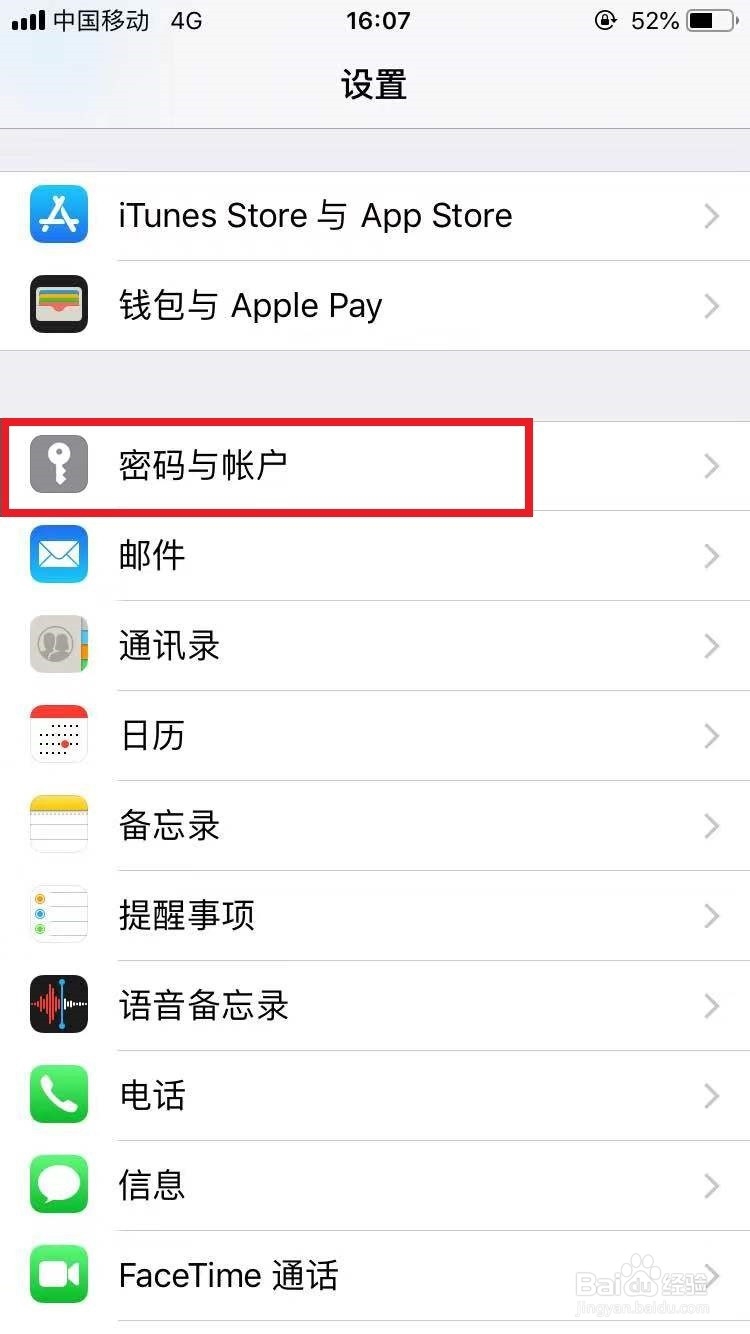
2、在“设置”页面菜单列表中,找到“密码与账户”菜单项,选择打开,如下图所示。
iPhone如何删除邮件账号操作过程

3、在打开的“密码与账户”页面,可以看到当前的账号列表,选择你需要删除的账号项,如下图所示。

iPhone如何删除邮件账号操作过程

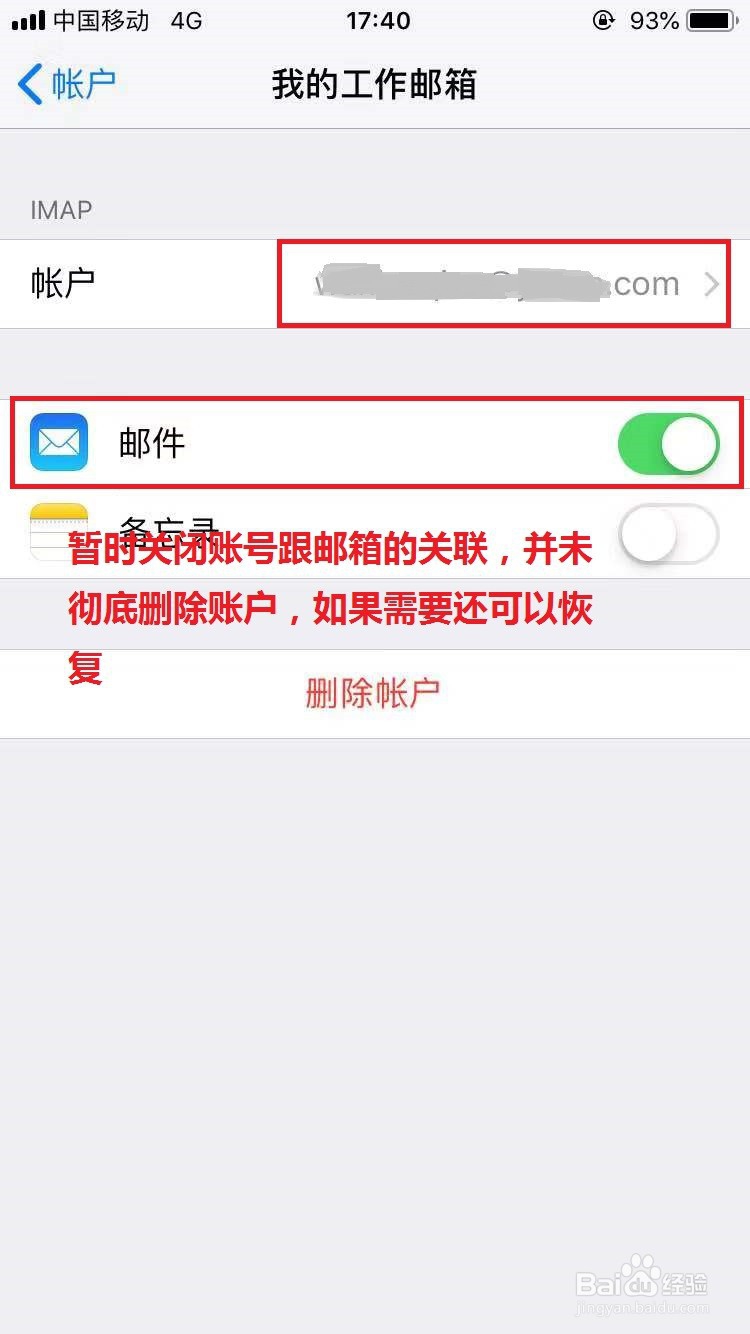
4、进入选中的账号项页面,可以看到当前该墨英账号用于“邮件”APP使用,选择在“邮件”菜单项中的开关选项,选择“关”后。此时,返回到“密码与账户”页面,操作的账户依旧还虚菌在账户列表,只是显示为“不活跃”。
iPhone如何删除邮件账号操作过程

iPhone如何删除邮件账号操作过程

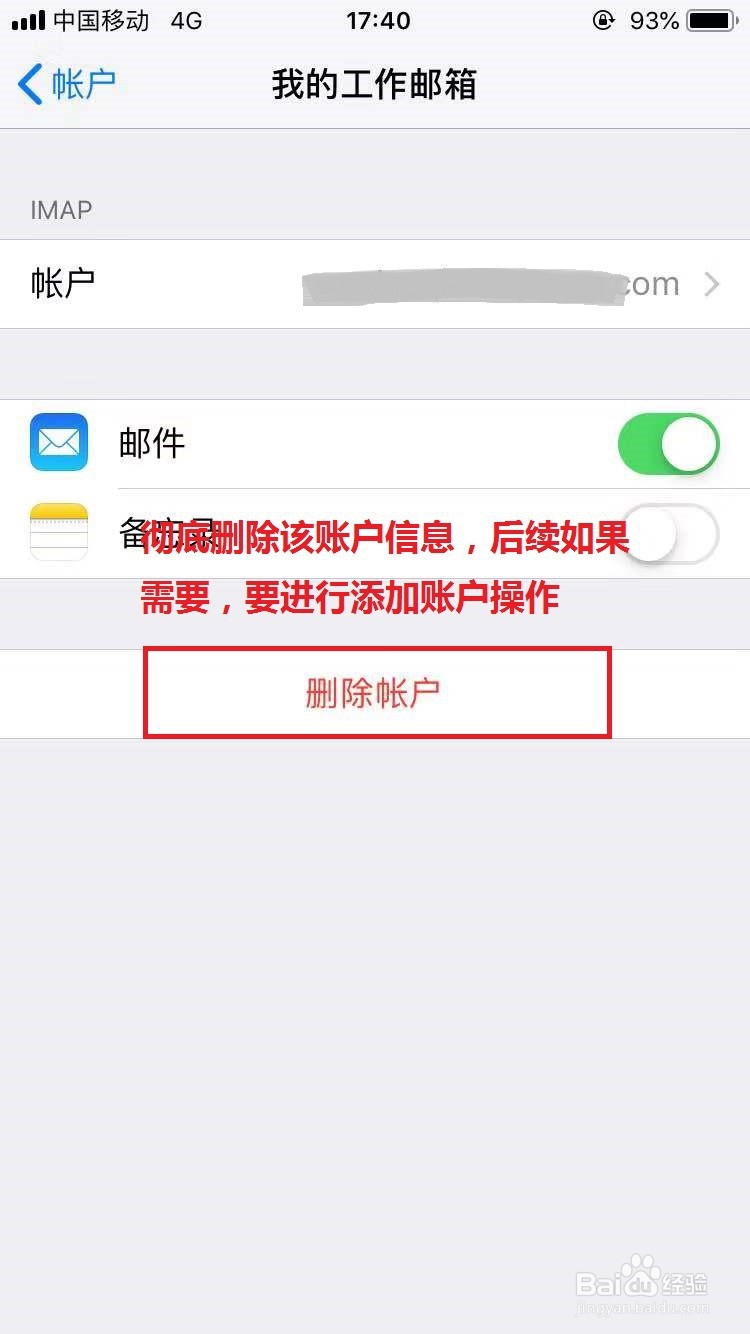
5、如果选择“删除账户”按钮选项,弹出的“删除账户”操作确认框,如果选此操作,则会将跟该账号有关的数据从手机删除(谨慎)。
iPhone如何删除邮件账号操作过程

iPhone如何删除邮件账号操作过程

6、确认删除账户后,回到“密码与账户”页面,可以看到删除的账户已经从账户列表中移除。

iPhone如何删除邮件账号操作过程

  • 苹果iOS13添加的邮箱账户怎么删除
  • 如何在iPhone上删除邮箱账户
  • iPhone添加的邮箱账户怎么删除
  • 苹果邮件怎么添加qq邮箱
  • 苹果手机如何添加和删除邮箱?
  • 热门搜索
    胜利的近义词 辽宁博物馆 指责的近义词 四次方怎么打 aeroplane怎么读 肛门潮湿是怎么回事 老年人血压高怎么办 微信怎么打招呼 电脑热点怎么开 发型搭配软件