电脑显示计算机丢失msvcp100.dll处理方法

 时间:2026-02-16 04:47:59

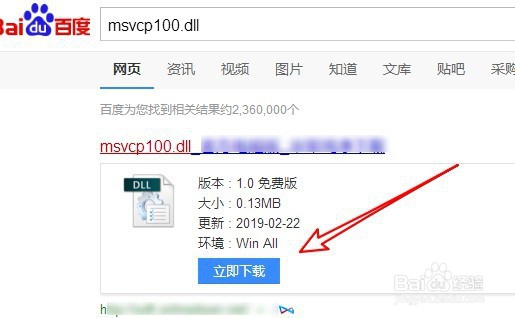
1、我们在电脑上用浏览器打开百度搜索,在搜索框中输入msvcp100.dll后点击搜索按钮,点击搜索结果中的“立即下载”按钮。
电脑显示计算机丢失msvcp100.dll处理方法

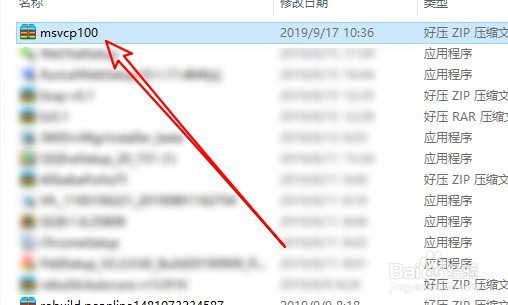
2、下载完成后我们找到刚刚下载的Msvcip100的压缩文件。

电脑显示计算机丢失msvcp100.dll处理方法

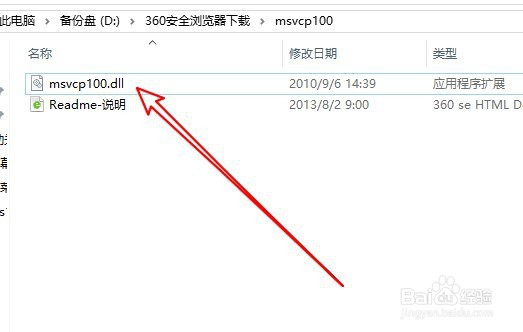
3、双击后用压缩软件解压该文件,复制刚刚解压后的msvcp100.dll文件
电脑显示计算机丢失msvcp100.dll处理方法

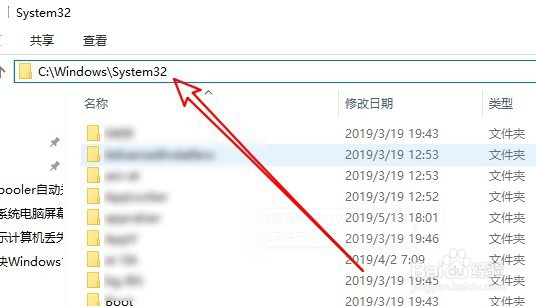
4、接下来我们打开Windows10系统的文件资源管理器,定位到c:\Windows\System32的文件夹。
电脑显示计算机丢失msvcp100.dll处理方法

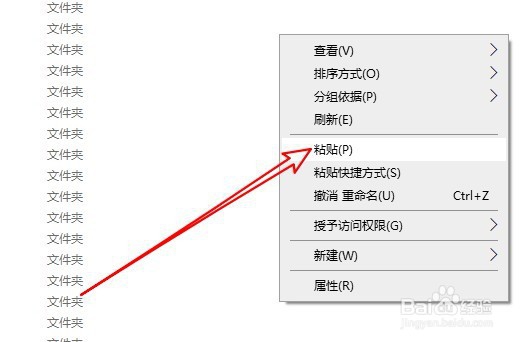
5、右键点击该文件夹的空白位置,在弹出菜单中选择“粘贴”的菜单项,把复制的文件粘贴到该文件夹中。
电脑显示计算机丢失msvcp100.dll处理方法

6、总结:

1、在网上搜索msvcp100.dll文件

2、打开Win10的system32文件夹

3、粘贴下载的文件到该文件夹即可

电脑显示计算机丢失msvcp100.dll处理方法

1、我们也可以在电脑上打开电脑管家,点击左侧边栏的“工具箱”的菜单项。

电脑显示计算机丢失msvcp100.dll处理方法

2、然后在右侧打开的窗口中点击“电脑诊所”的图标。

电脑显示计算机丢失msvcp100.dll处理方法

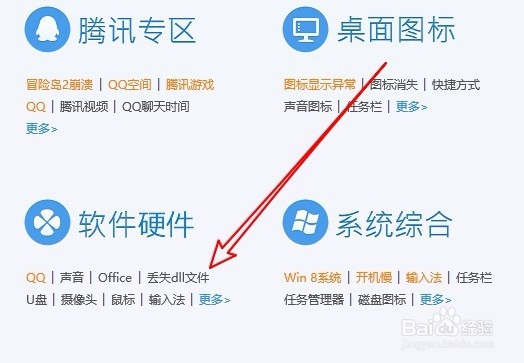
3、接下来在打开的电脑诊所的窗口中点击“丢失dll文件”的快捷链接。

电脑显示计算机丢失msvcp100.dll处理方法

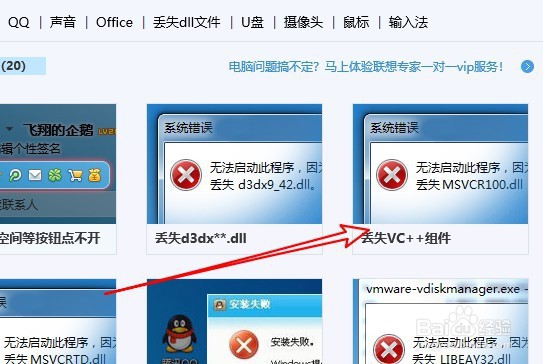
4、接下来在打开的窗口中找到并点击丢失VC++组件的图标。

电脑显示计算机丢失msvcp100.dll处理方法

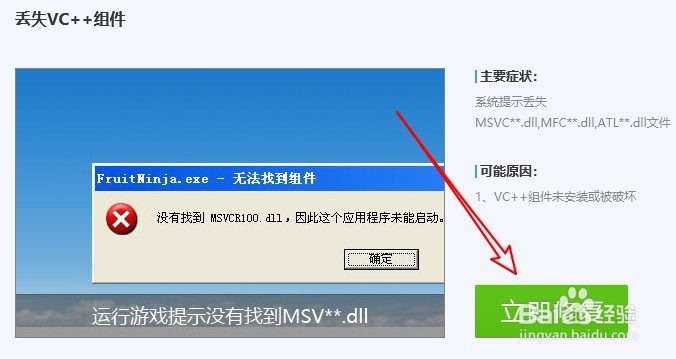
5、然后在打开的丢失VC++组件的页面中点击“立即修复”的按钮就可以了。

电脑显示计算机丢失msvcp100.dll处理方法

6、总结:

1、在电脑上打开电脑管家应用

2、然后点击工具箱的电脑诊所

3、点击丢失VC++组件的图标

电脑显示计算机丢失msvcp100.dll处理方法

  • 腾讯视频会员怎么转移
  • “沿着路灯一个人走回家”那个歌里面的词
  • wps的会员码在哪里激活
  • wps如何生成桌面快捷方式?
  • 如何才能做好一个完整的投标文件,它有哪些结构
  • 热门搜索
    k宝怎么用 邪恶漫画大全 我的世界木门怎么做 乳腺增生的治疗方法 排骨的做法大全 治疗颈椎病的好方法 怎样炖牛肉又烂又好吃 鱼胶怎么炖 小叶增生怎么办 闪腰的治疗方法