1、我们打开ps软件,【新建】一个500*500像素的黑色画布,命名为发光的弧线,点击【创建】按钮,如图所示。

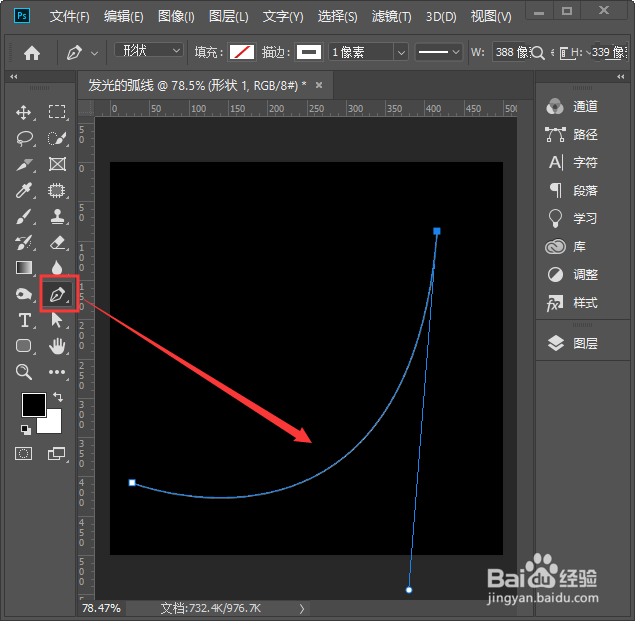
2、我们点击【钢笔工具】选择形状,画出自己想要的弧线效果,如图所示。
3、选中弧线的图层,点击【FX】选择【渐变叠加】,如图所示。

4、我们把颜色设置为紫色【#9500fd】到蓝色【#00d2ff】的渐变效果,点击【确定】。

5、接着继续选中弧线的图层,点击【FX】选择【外发光】,如图所示。
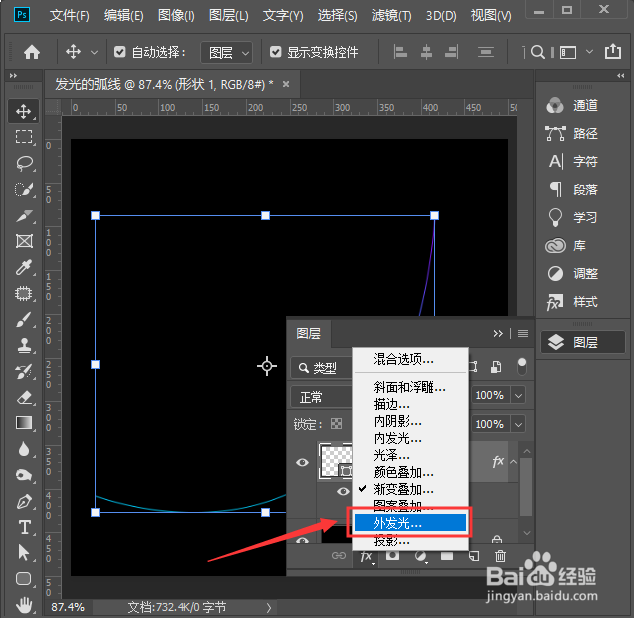
6、我们把不透明度调整为100%,填充为蓝色,扩展15%,大小为10像素,点击【确定】。

7、最后,我们来看一下调整好的发光效果,如图所示。

1、打开ps软件,【新建】黑色画布,点击【创建】按钮。
2、点击【钢笔工具】选择形状,画出弧线。
3、点击【FX】选择【渐变叠加】。
4、设置渐变颜色,点击【确定】。
5、把不透明度调整为100%,填充蓝色,扩展15%,大小10像素,点击【确定】。
