1、打开手机,点击下百度手机助手进入。如下图所示

2、进入首页页面后,点击右下角的管理进入。如下图所示

3、进入管理页面后,点击下右上角的账号头像进入。如下图所示
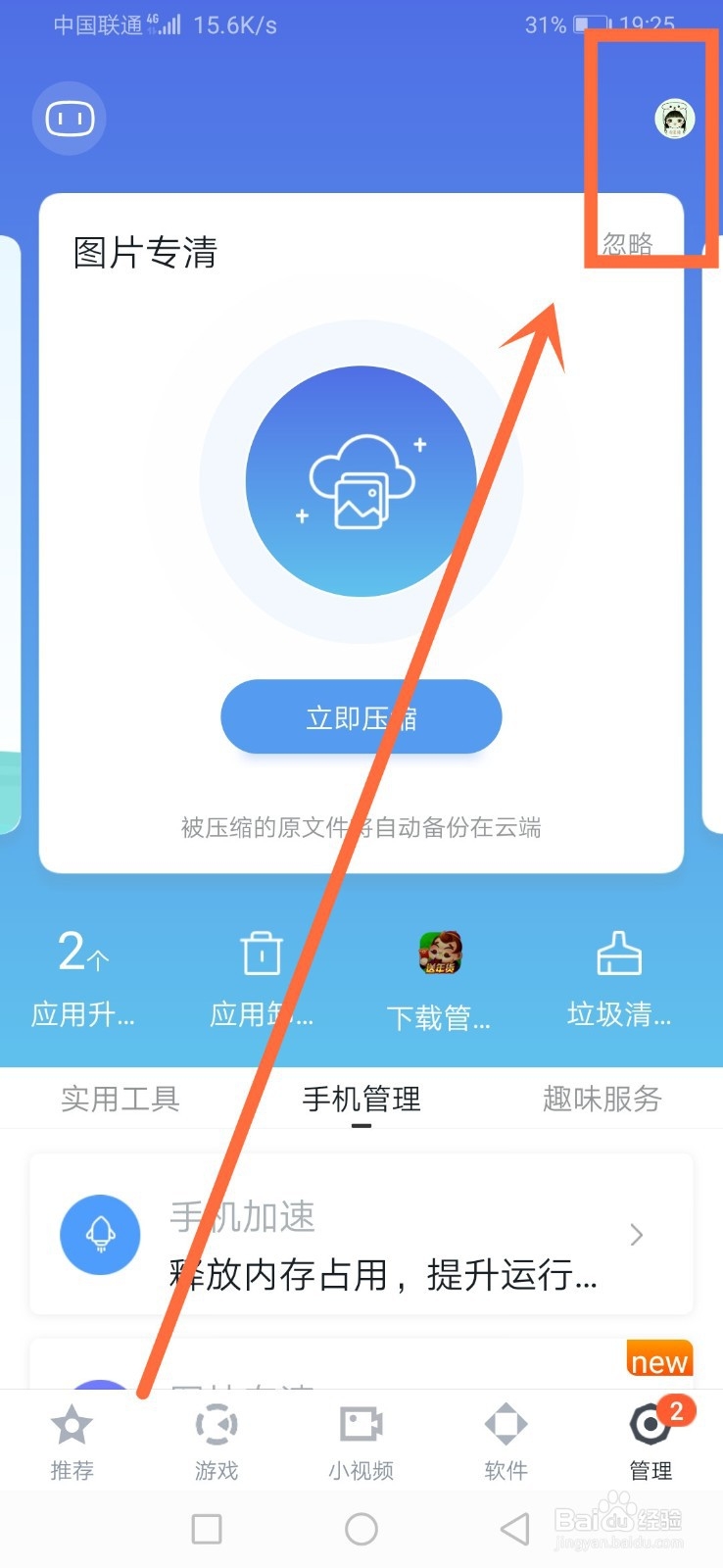
4、进入页面后,点击右上角的设置图标进入。如下图所示

5、进入设置页面后,点击下自动安装后面的开启按钮。如下图所示
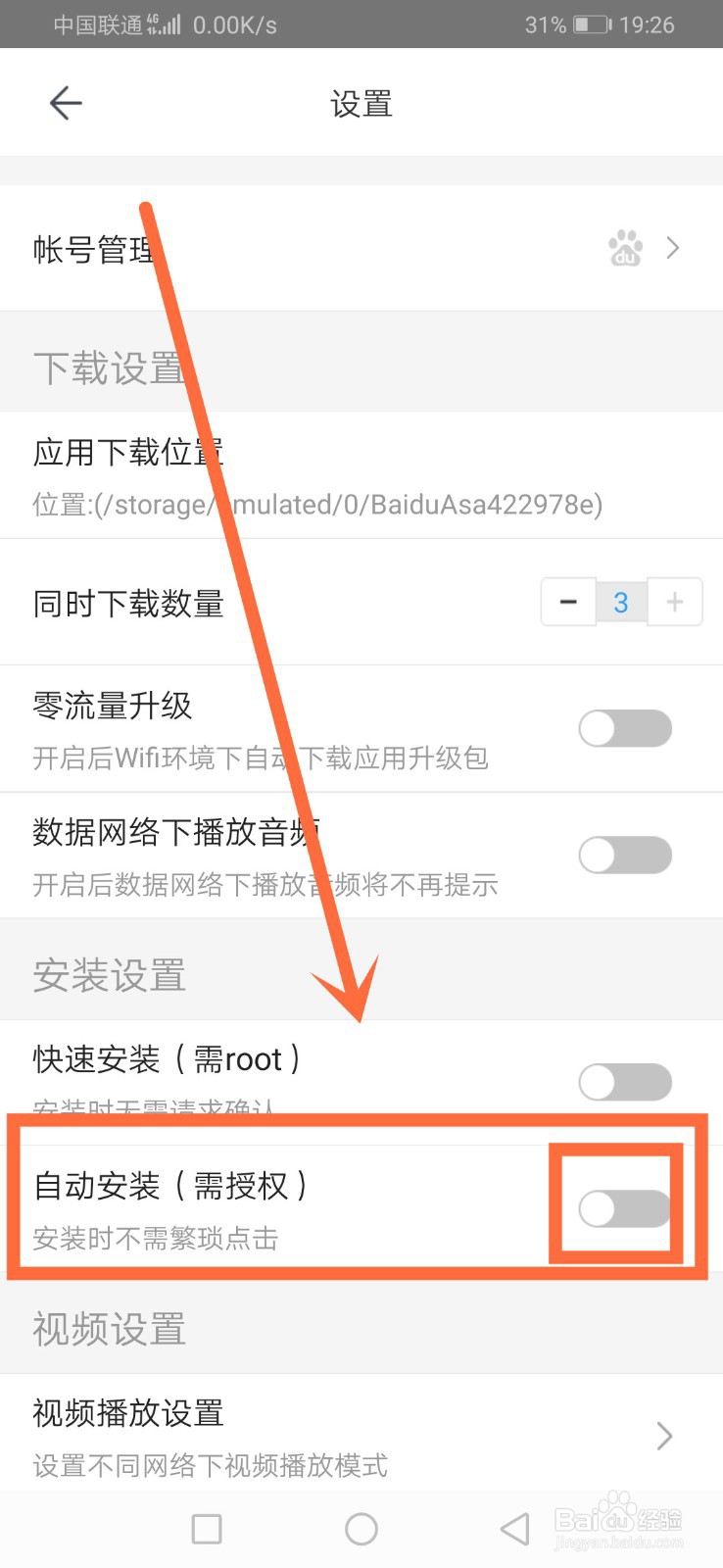
6、之后在页面中,点击下百度手机助手自动装进入。如下图所示

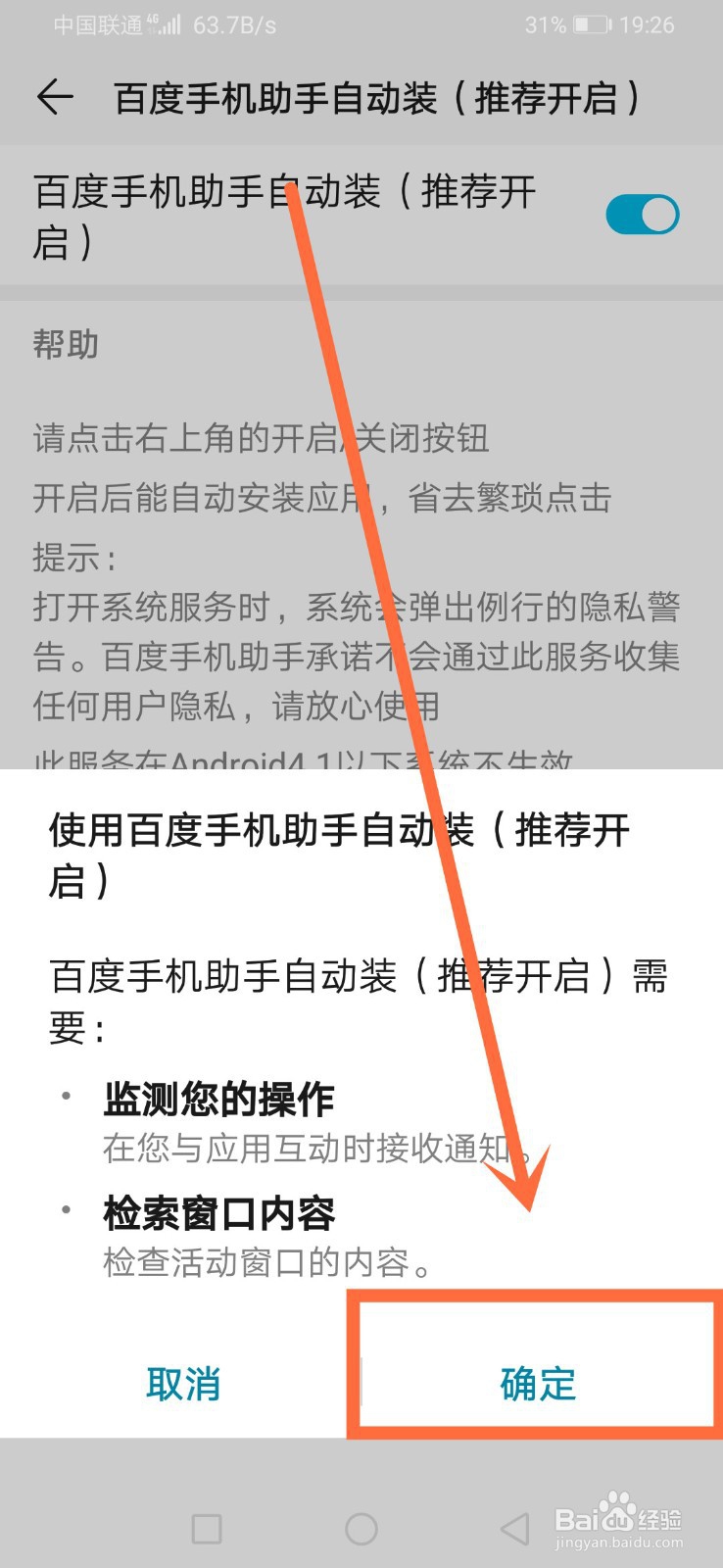
7、之后,点击下百度手机助手自动装后面的开启按钮。如下图所示

8、最后,在弹出的选项界面中,点击下确定即可。如下图所示
这样百度手机助手就开启自动安装了
1、打开手机上的百度手机助手进入
点击右下角的管理进入
点击下右上角的账号头像进入
点击右上角的设置图标进入
点击下自动安装后面的开启按钮
点击下百度手机助手自动装进入
点击下百度手机助手自动装后面的开启按钮
最后,在弹出的选项界面中,点击下确定即可
