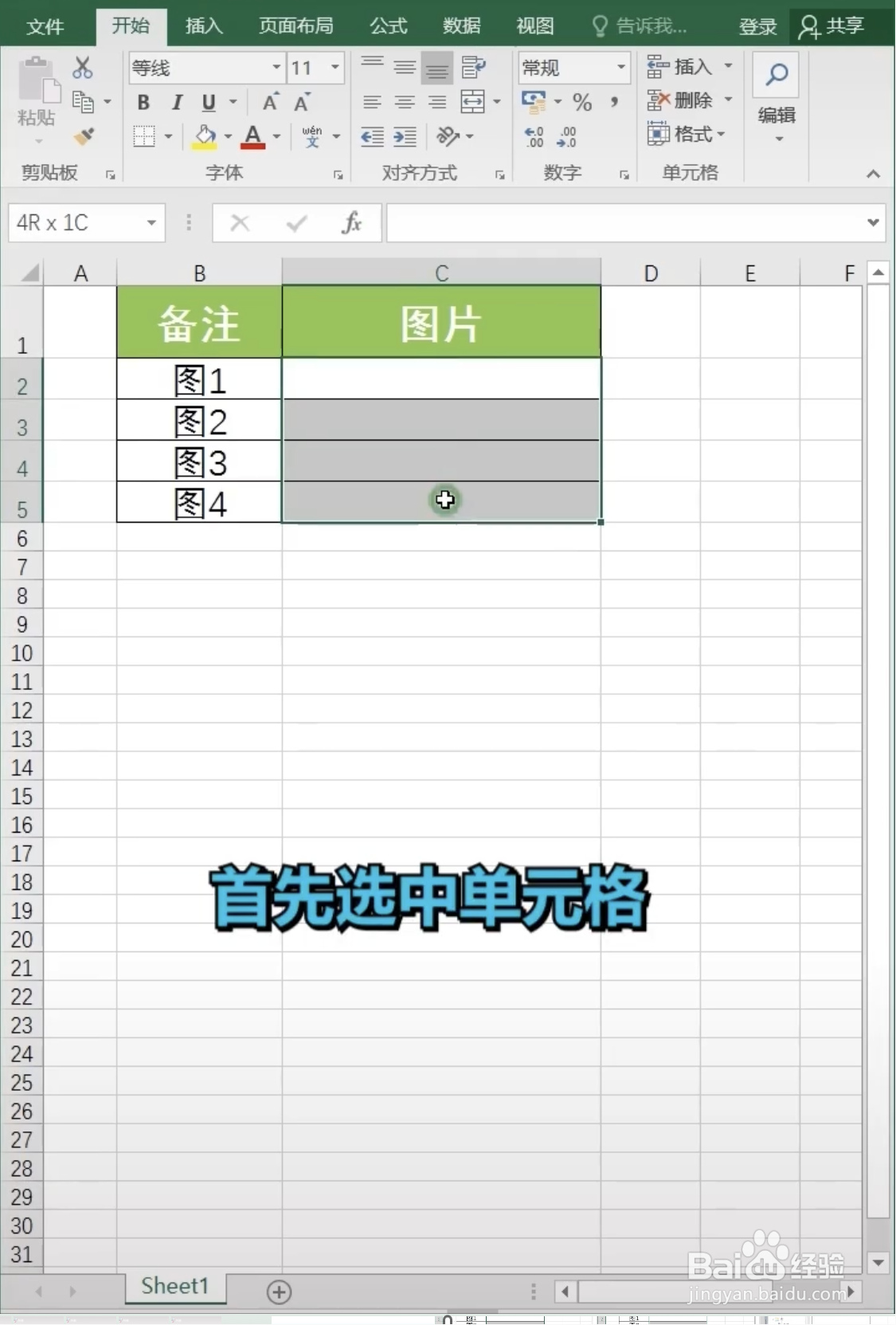
1、第一步,选中单元格,
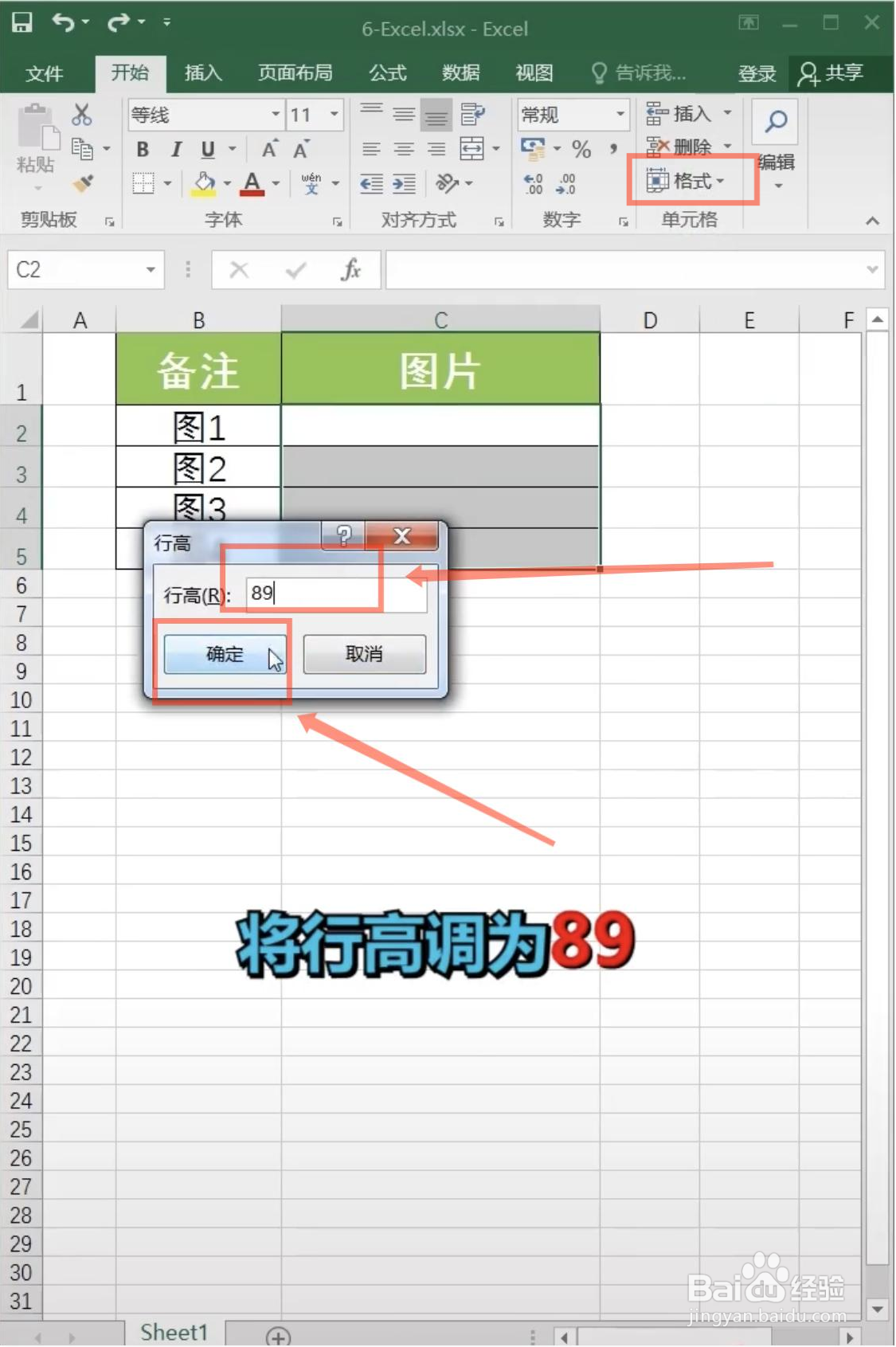
2、第二步,将行高调为89,
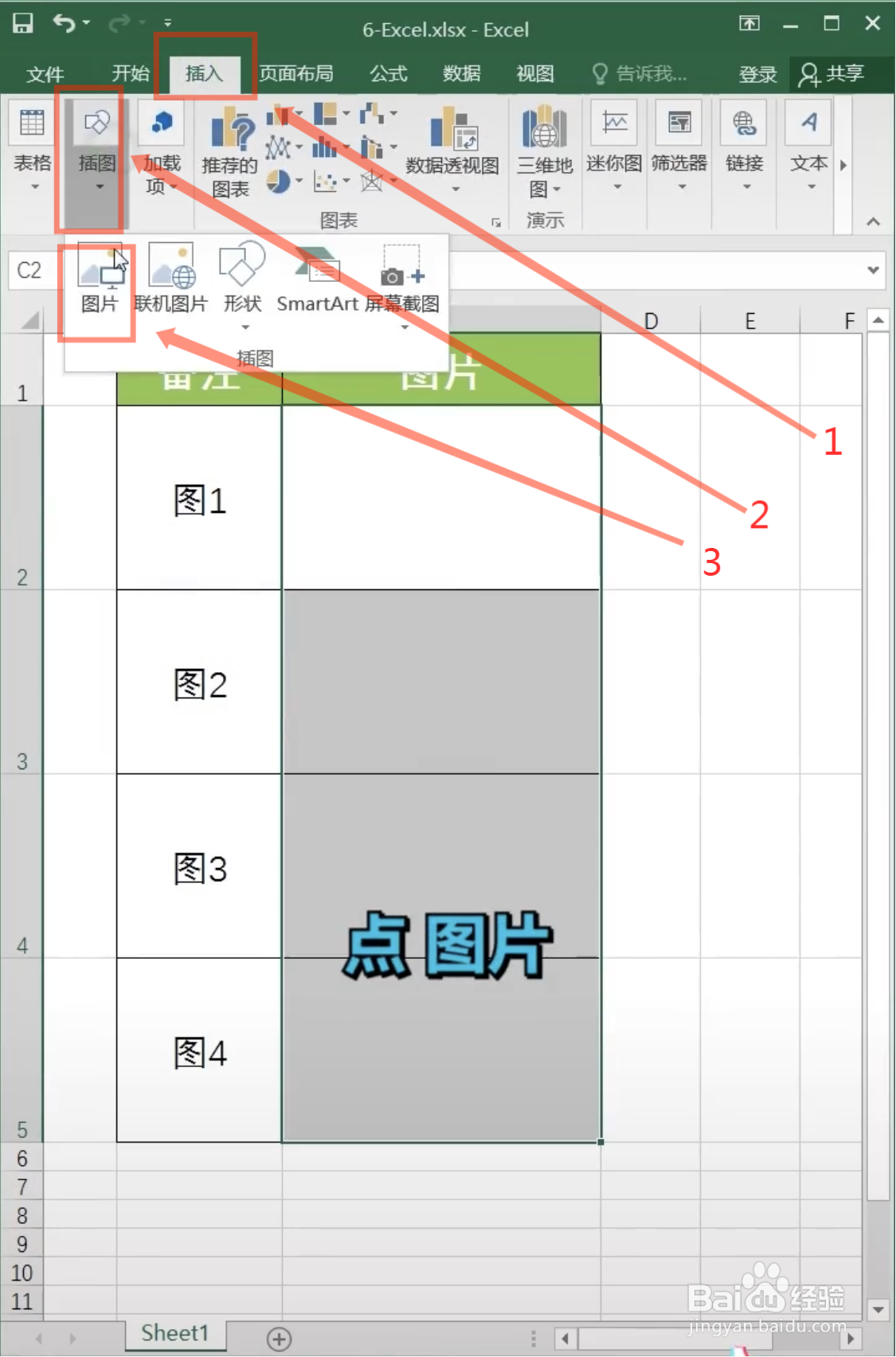
3、第三步,点击“插入”,再点击“图片”,
4、第四步,选中要插入的图片,点击“插入”,

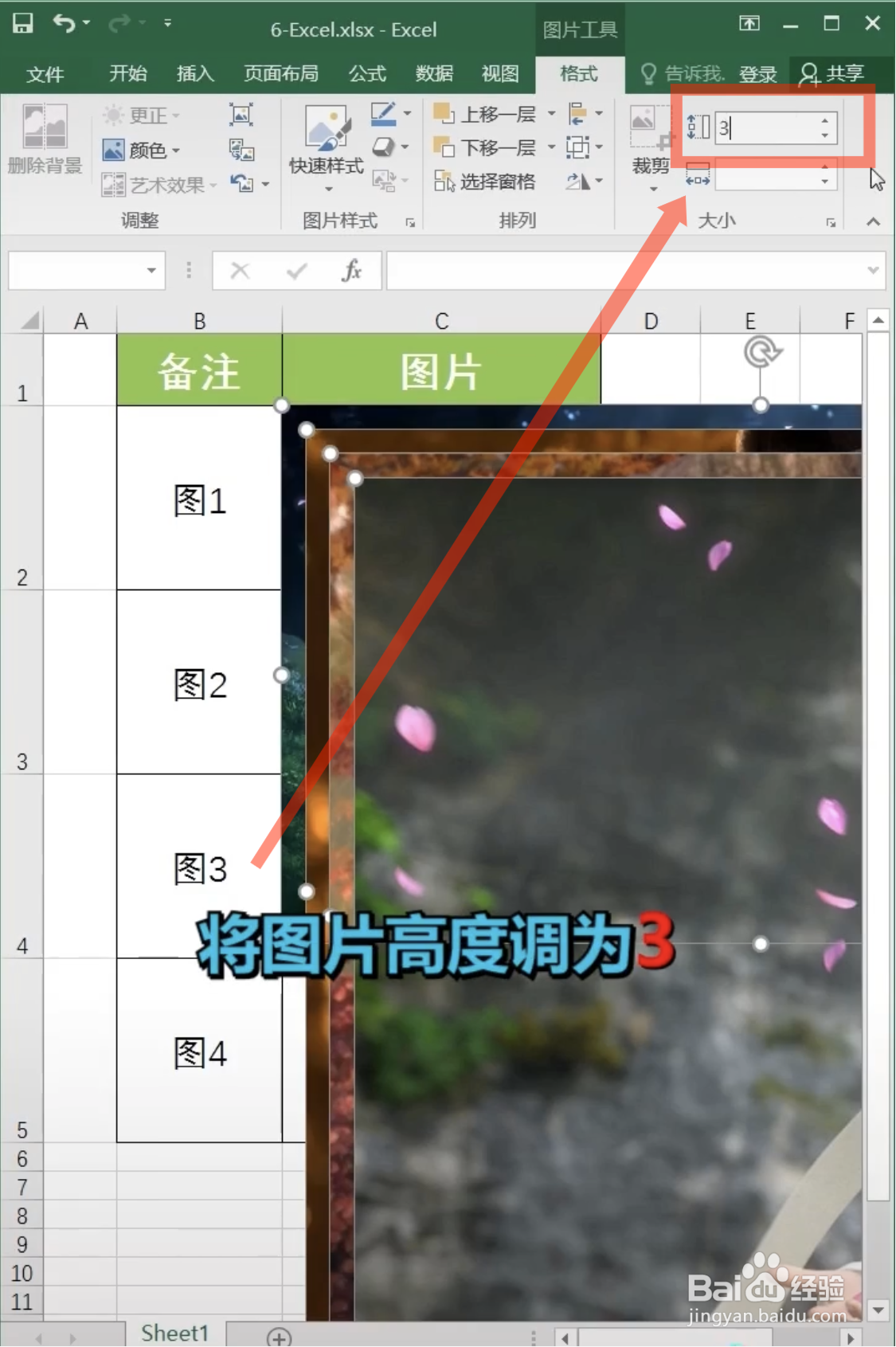
5、第五步,将图片高度调为3,
6、第六步,将一张图片拉到最底下一栏单元格内,

7、第七步,按住Ctrl+A键全选图片,

8、第八步,在“对齐”里选择“纵向分布”,

9、第九步,在“对齐”里选择“左对齐”,

10、这样就能完美地批量插入图片啦。

时间:2026-04-27 11:34:40
1、第一步,选中单元格,
2、第二步,将行高调为89,
3、第三步,点击“插入”,再点击“图片”,
4、第四步,选中要插入的图片,点击“插入”,
5、第五步,将图片高度调为3,
6、第六步,将一张图片拉到最底下一栏单元格内,
7、第七步,按住Ctrl+A键全选图片,
8、第八步,在“对齐”里选择“纵向分布”,
9、第九步,在“对齐”里选择“左对齐”,
10、这样就能完美地批量插入图片啦。
