PS怎样把头发丝也抠出来?

 时间:2026-02-12 21:54:49

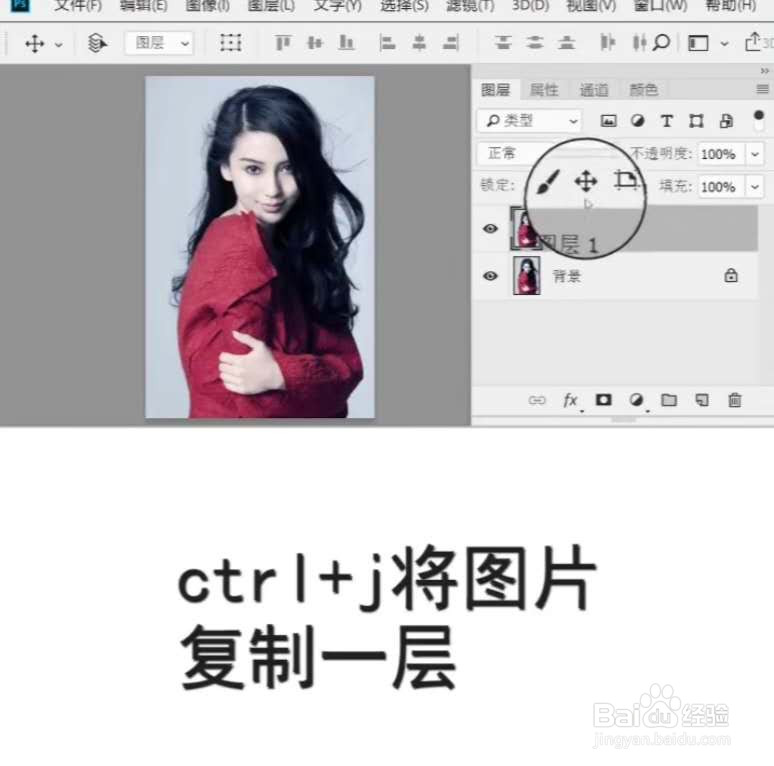
1、首先打开需要处理的图片,按下Ctrl+J将图片复制一层,也可以选中图层右键直接选择复制
PS怎样把头发丝也抠出来?

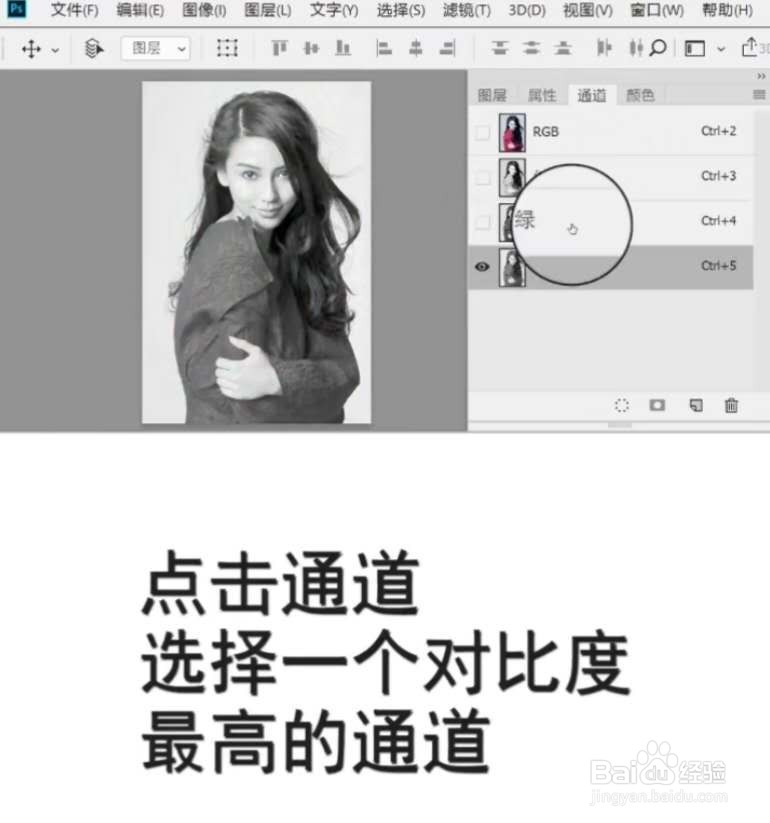
2、选择图层一,也就是刚刚复制的图层,点击通道,选择一个对比度最高的通道

PS怎样把头发丝也抠出来?

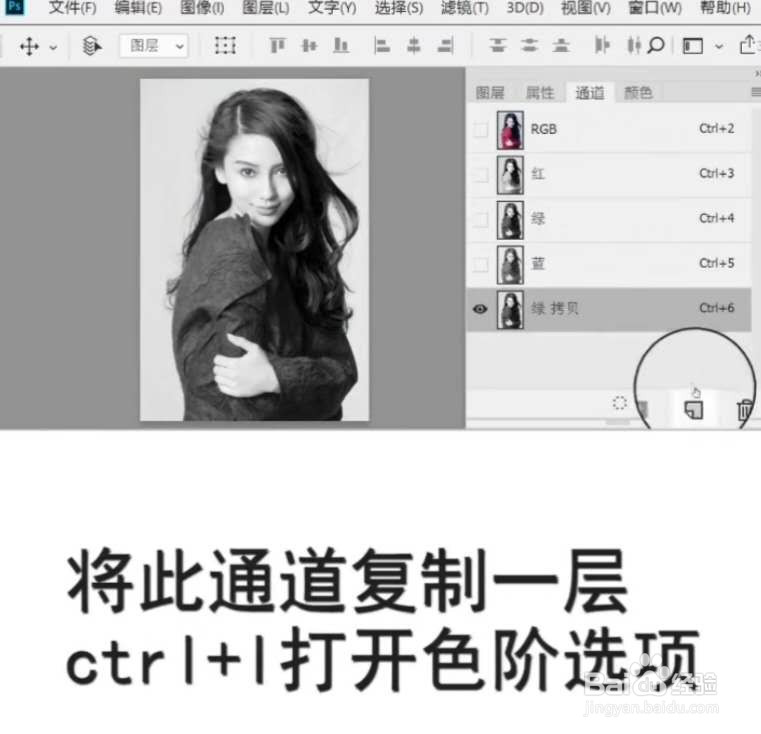
3、将选中的通道复制一层,按下Ctrl+I打开色阶选项

PS怎样把头发丝也抠出来?

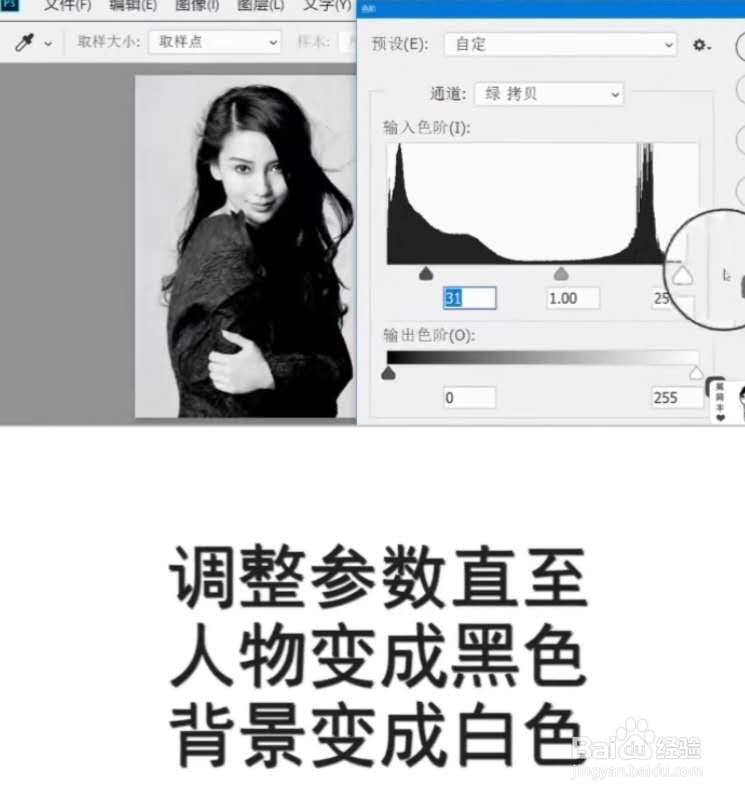
4、在色阶窗口中,调整参数到人物变成黑色,背景变成白色

PS怎样把头发丝也抠出来?

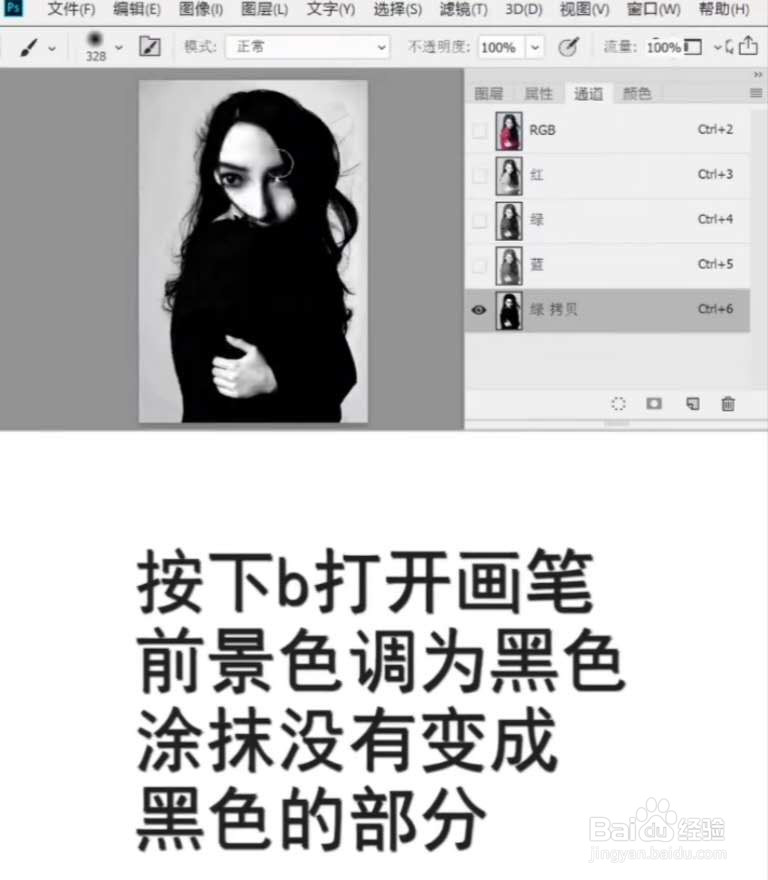
5、按下B打开画笔,前景色调为黑色,涂抹图层上没有变成黑色的部分

PS怎样把头发丝也抠出来?

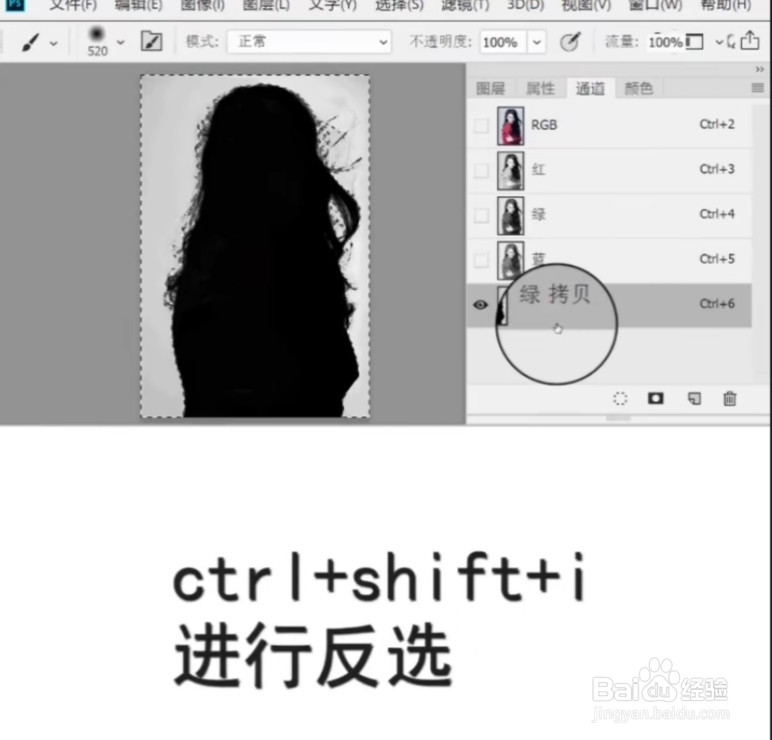
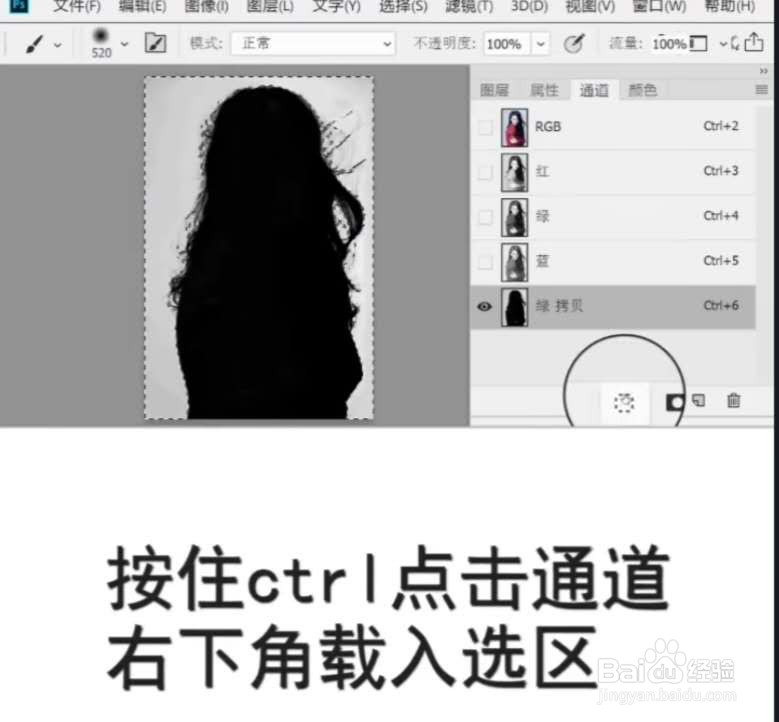
6、按住CTRL点击通道右下角载入选区,按下Ctrl+shift+I进行反选,单击鼠标右键也可以进行反选
PS怎样把头发丝也抠出来?

PS怎样把头发丝也抠出来?

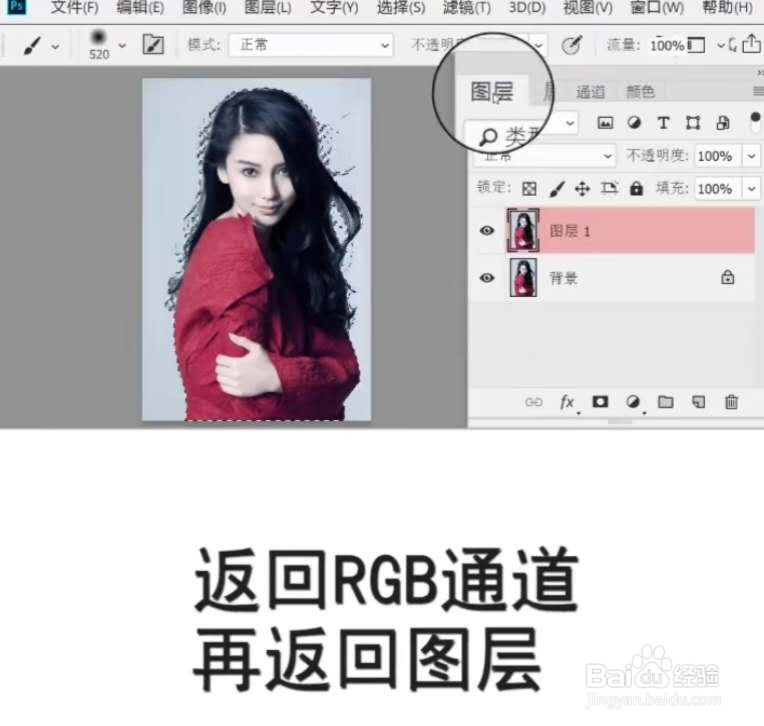
7、返回RGB通道再返回图层

PS怎样把头发丝也抠出来?

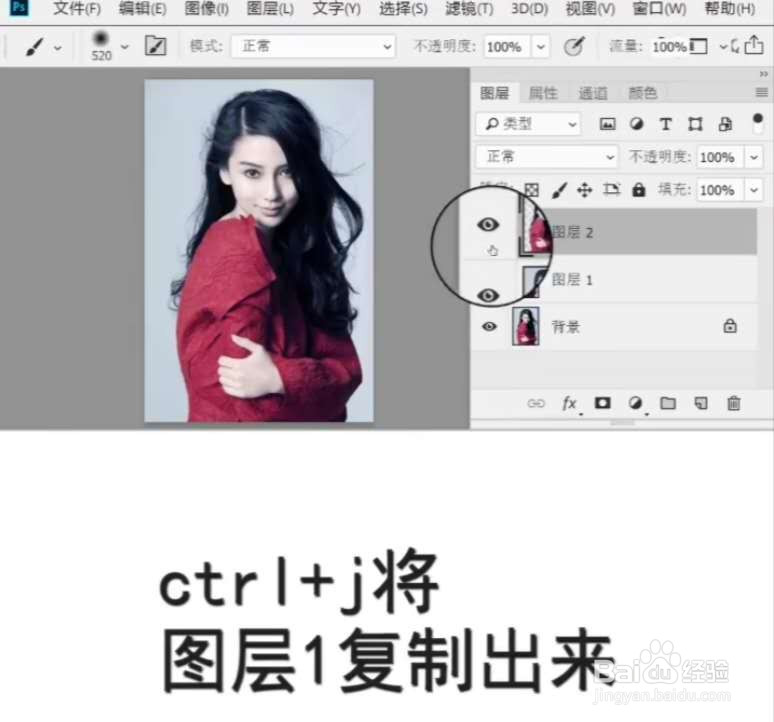
8、CTRL+J将图层1复制出来,得到的新的图层就是成功抠取的人物了,头发丝丝都很完整哦
PS怎样把头发丝也抠出来?

  • Photoshop如何制作蜜蜂?
  • PS移花接木之海报电影人物的合成?
  • 怎样使用ps操控人物变形
  • Photoshop教程——双下巴的消除
  • 怎样用PS处理荷叶的照片成水墨画效果
  • 热门搜索
    等待的近义词 衣服上的油渍怎么去除小窍门 本领的近义词 粗糙的近义词 win10怎么关机 隐藏文件怎么找出来 现在流行什么发型 电脑中病毒怎么办 疑惑的近义词 死亡游戏怎么玩