Word将文档拆分为几个文档

 时间:2026-02-12 12:32:18

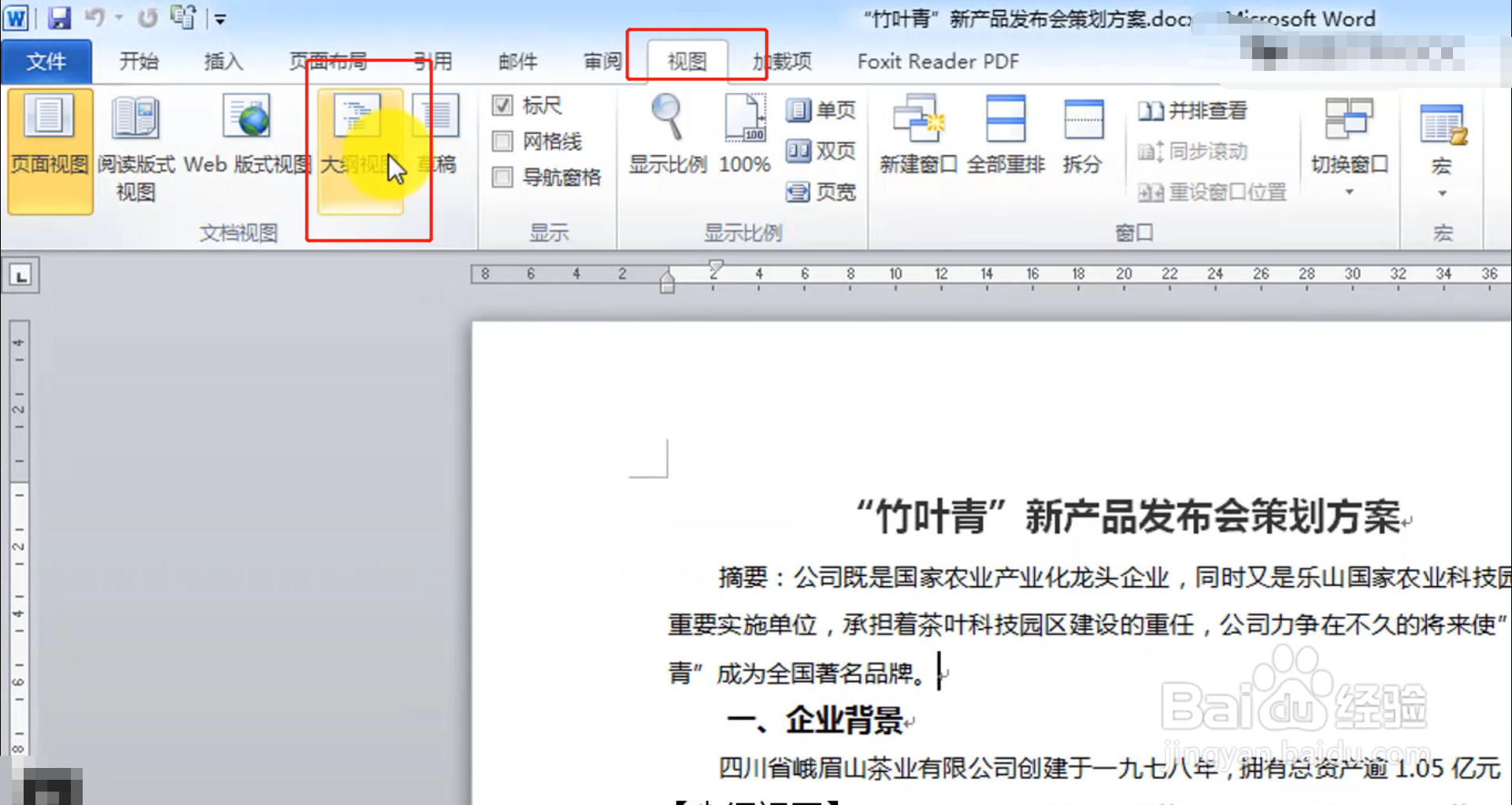
1、首先我们先讲一下如何拆分。我们先选择选项卡中的视图,然后选择 大纲视图
Word将文档拆分为几个文档

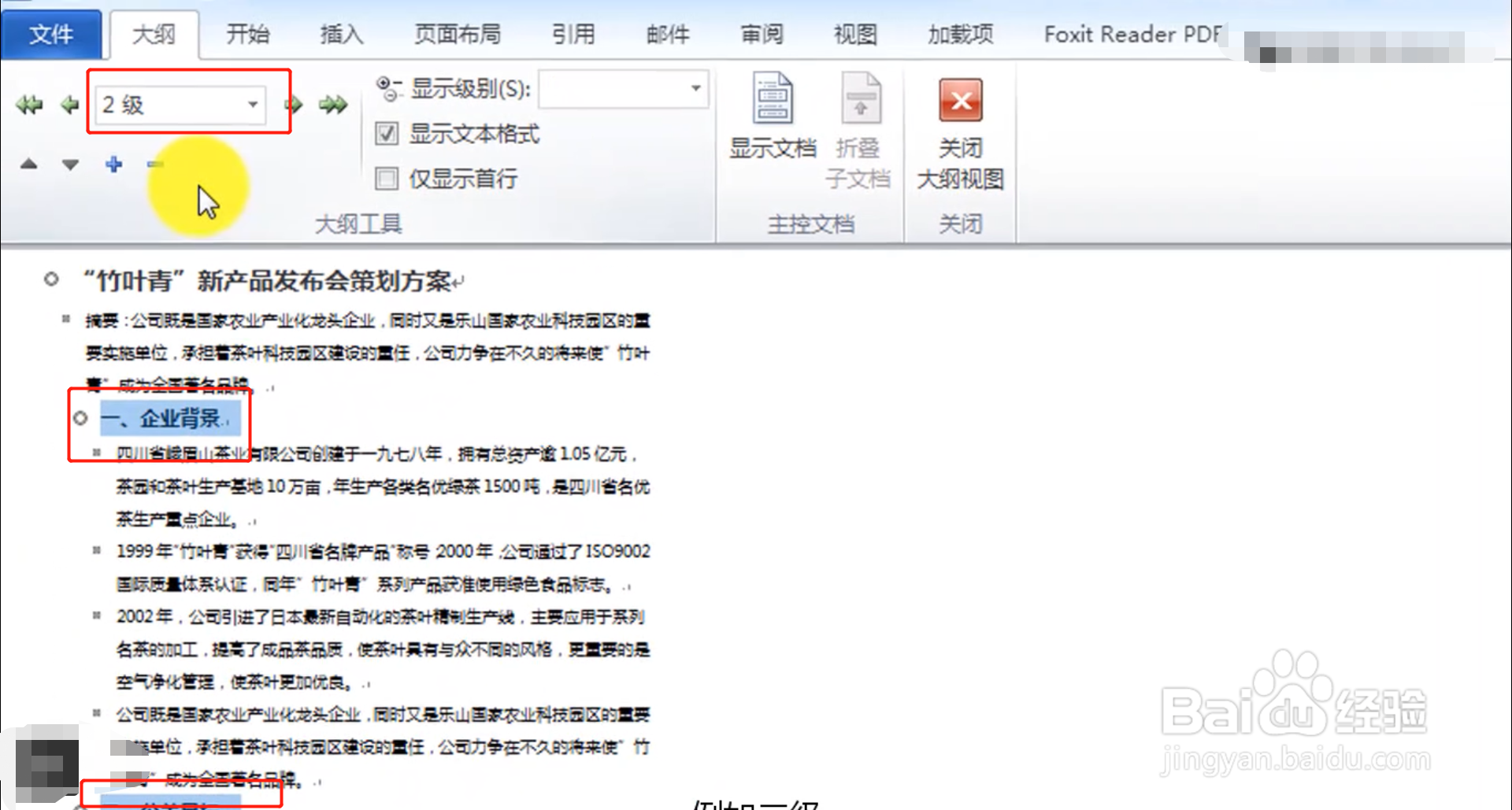
2、接下来进到大纲视图,将需要拆分的部分标题选中,然后设置为统一的级别,例如:2级,如图
Word将文档拆分为几个文档

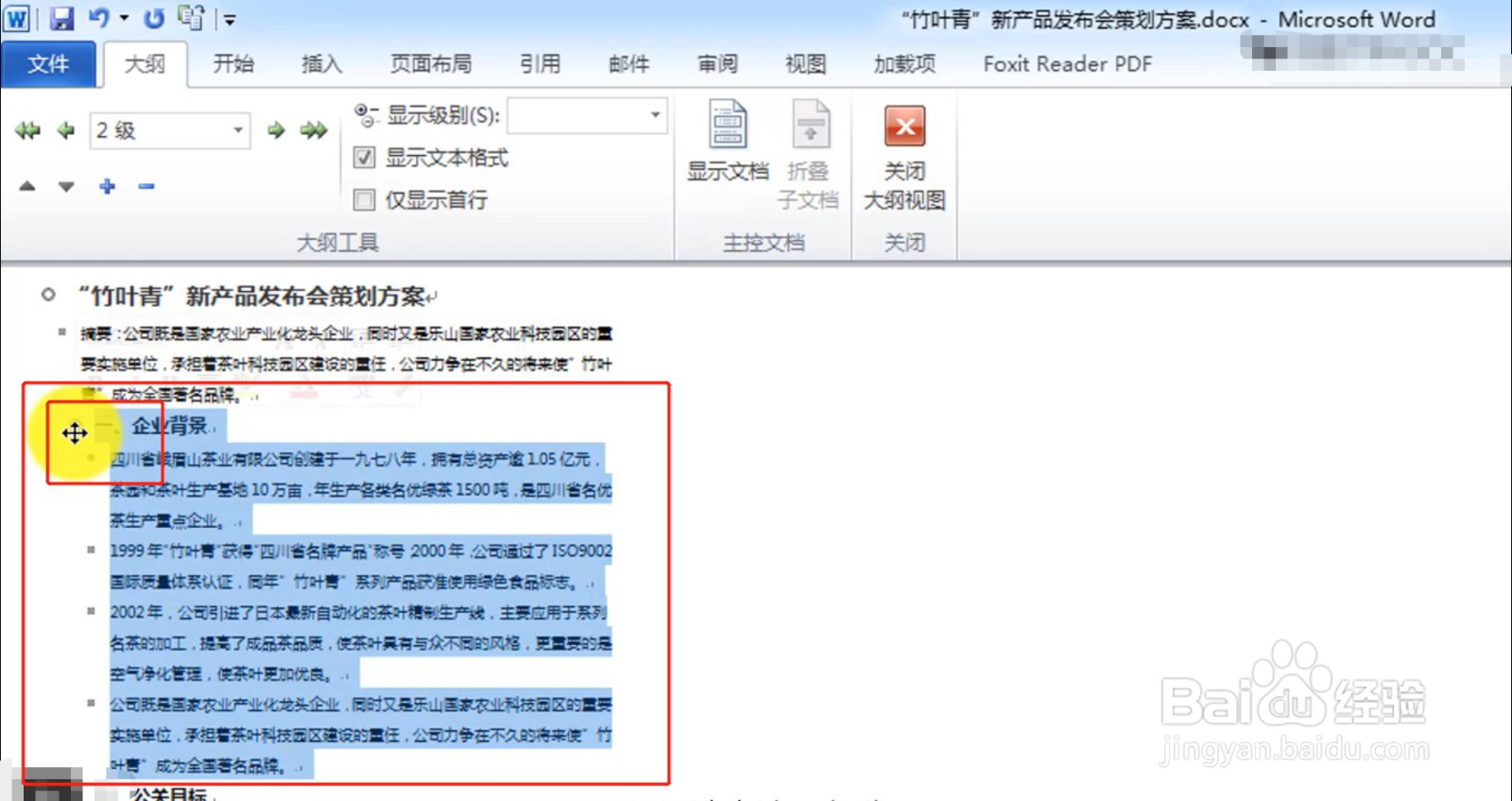
3、设置好级别后,我们可以发现当我们放到一个标题段落时,它多出一个加号,点击这个加号,然后我们就可以看到选择了该部分,这就是我们要拆分分成独立部分的
Word将文档拆分为几个文档

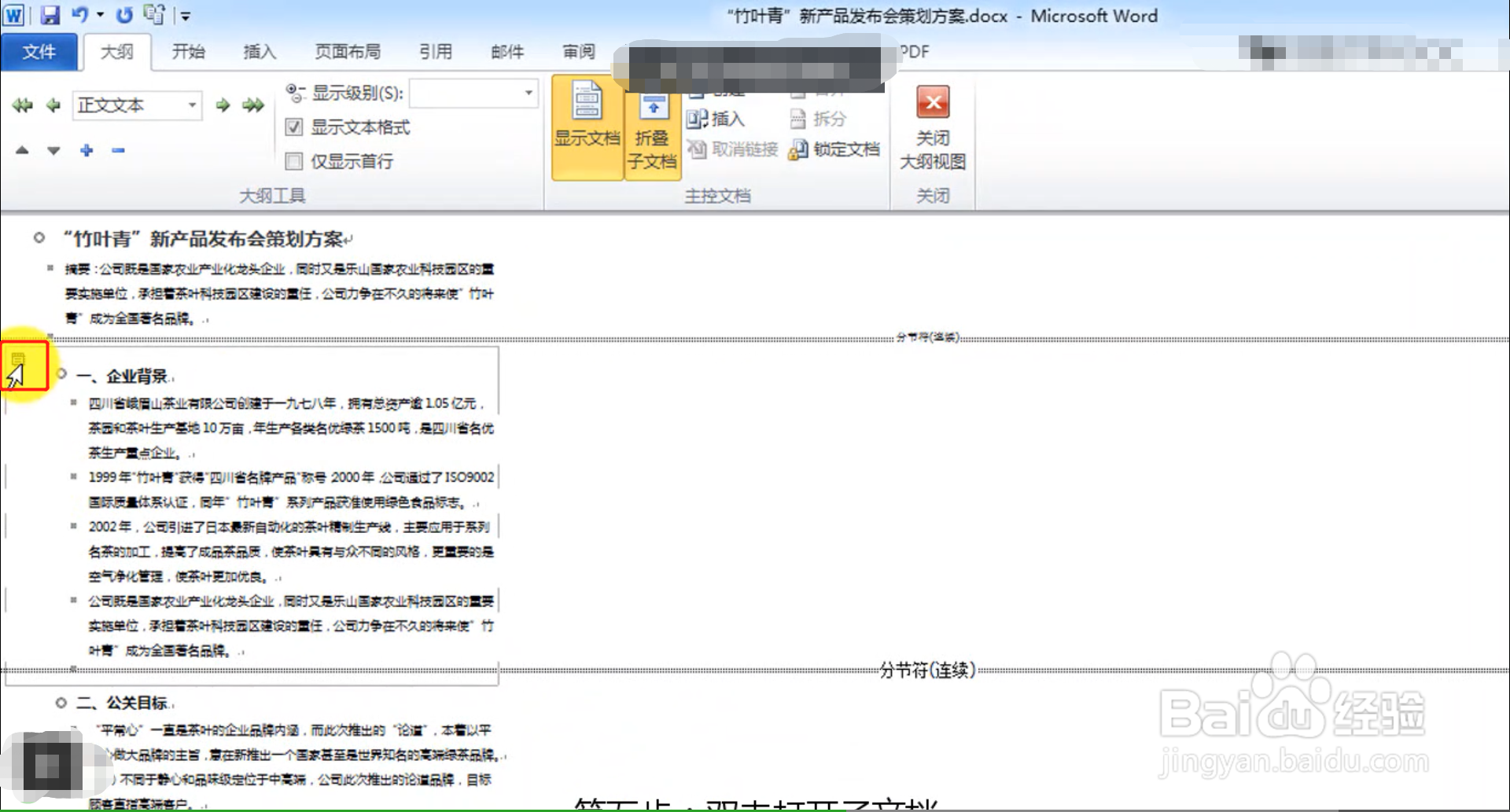
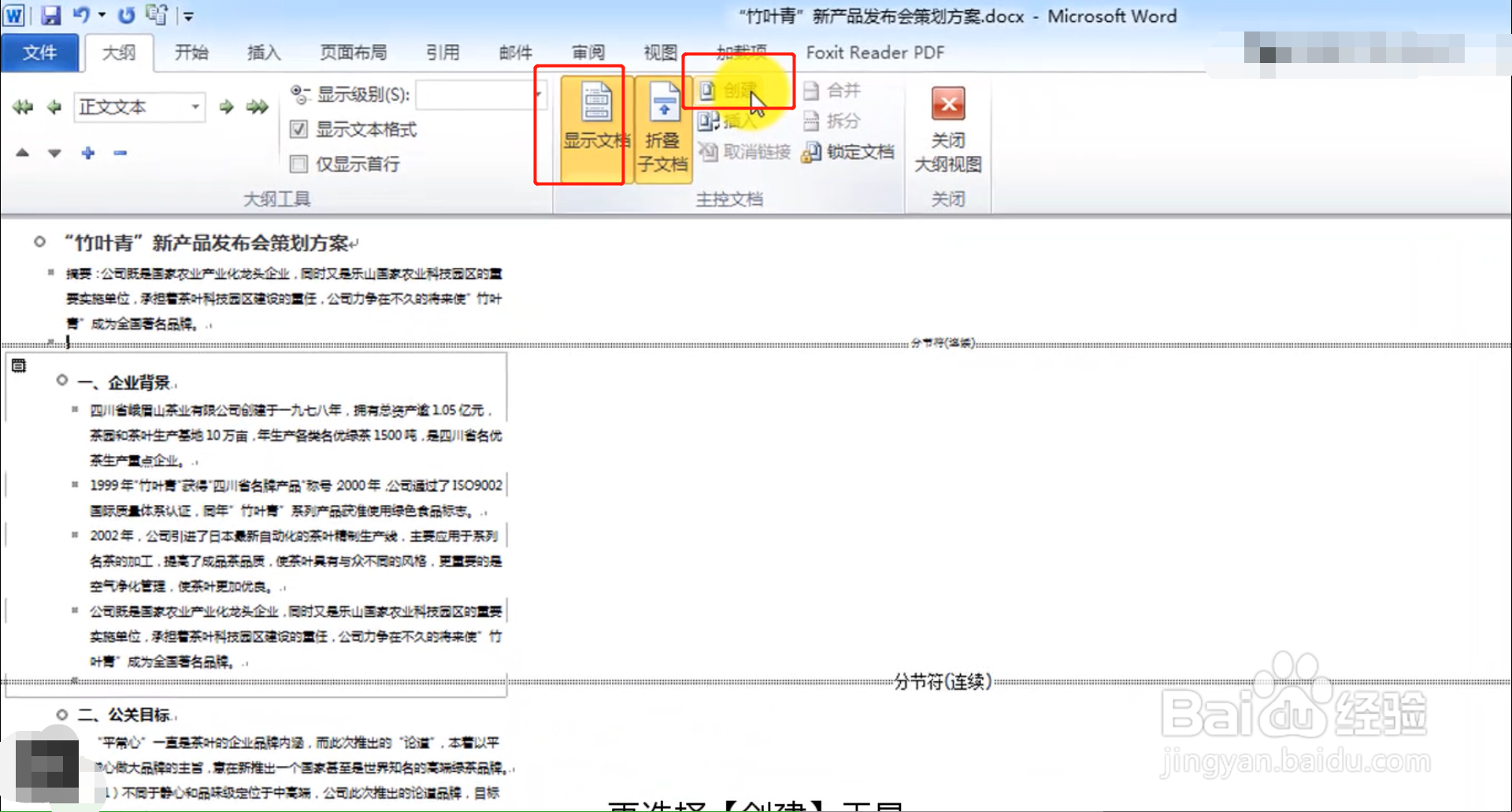
4、接下里,如图,点击显示文档,然后我们看到了一点变化,再点击隔壁的 创建,就可创建一个子文档
Word将文档拆分为几个文档

5、然后如图,双击打开子文档(就是如图我红框处)

Word将文档拆分为几个文档

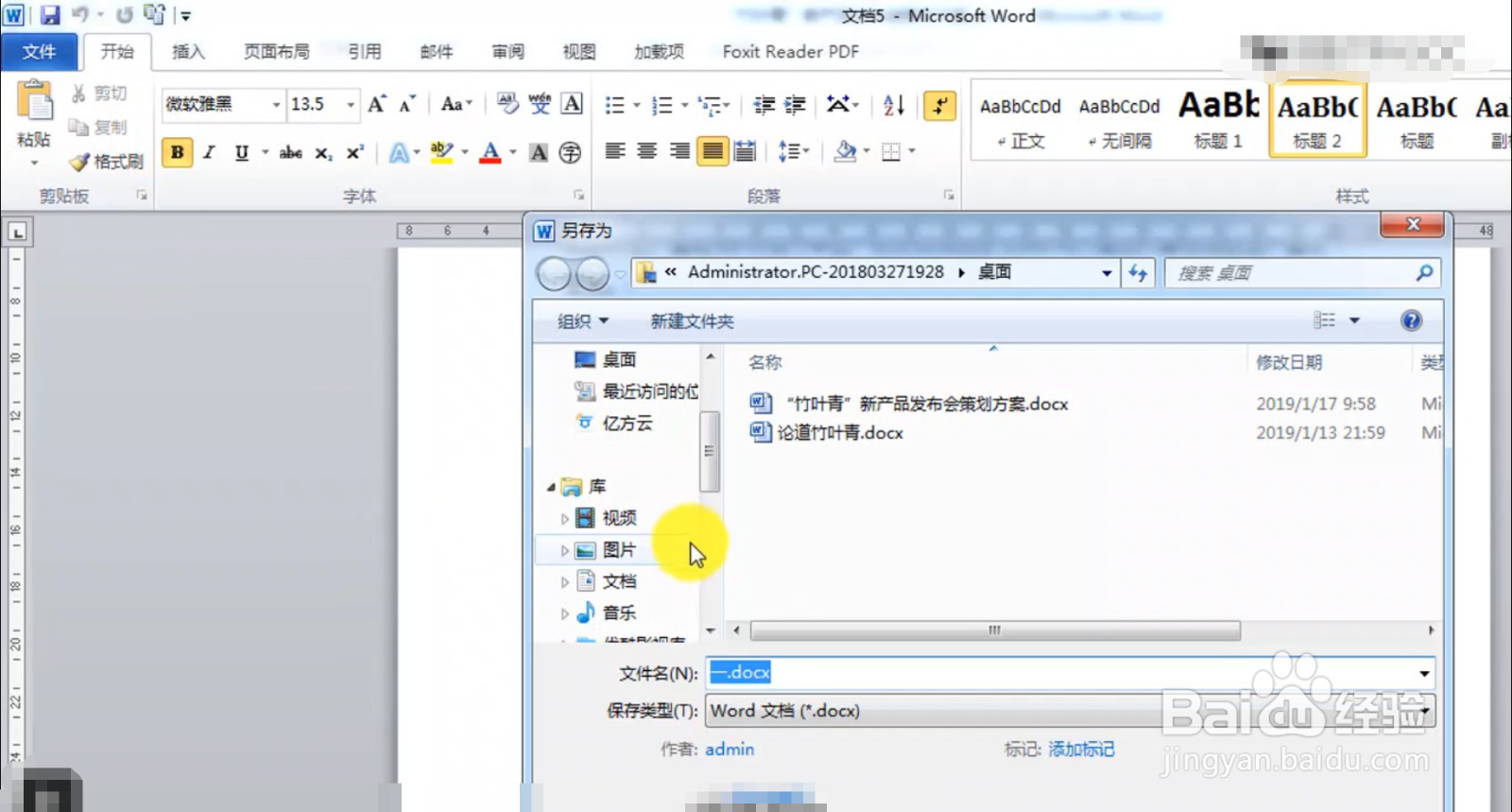
6、然后再将这个文档保存,即可将这个文档拆分为几个子文档

Word将文档拆分为几个文档

  • word文档怎么单独保存某一页
  • word文档每一页变成单独文档的方法
  • 怎么把word里面的一页单独弄出来
  • Word怎么拆分为多个文档
  • 如何删除word文档空白页
  • 热门搜索
    info什么意思 作比较的作用 什么脸型适合什么发型 知识竞赛 芦荟胶的功效与作用 奶瓶什么牌子好 seo优化知识 白术的功效与作用 什么是职务犯罪 锐角三角函数知识点