怎么找到windows10桌面在c盘哪个文件夹里面

 时间:2026-04-21 23:35:35

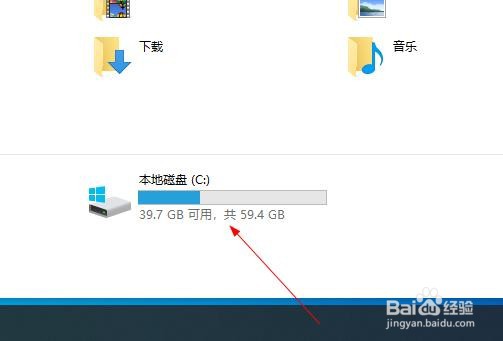
1、首先打开此电脑 

怎么找到windows10桌面在c盘哪个文件夹里面

2、点击C盘进去

怎么找到windows10桌面在c盘哪个文件夹里面

3、点击用户这个文件夹进去  英文的名字是 Users 

怎么找到windows10桌面在c盘哪个文件夹里面

4、在这里找到你目前使用的账号进去

怎么找到windows10桌面在c盘哪个文件夹里面

5、进去以后可以看见桌面 英文是Desktop

怎么找到windows10桌面在c盘哪个文件夹里面

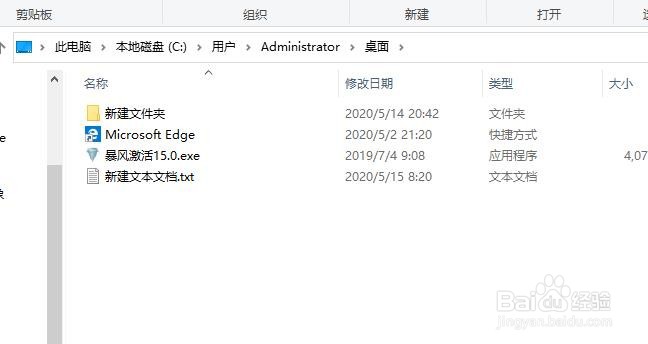
6、点击进去看看是不是你目前的文件 如果是这个就正确的 

怎么找到windows10桌面在c盘哪个文件夹里面

7、也可以在桌面 文件夹右击 点击属性进去 把桌面放D盘去

怎么找到windows10桌面在c盘哪个文件夹里面

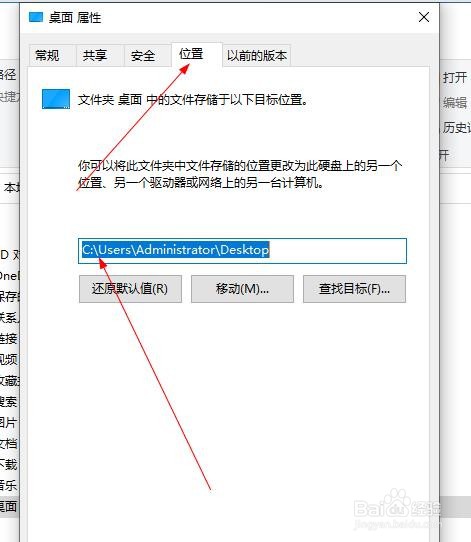
8、点击位置 把下面的C 修改成D 或者E

怎么找到windows10桌面在c盘哪个文件夹里面

1、怎么找到windows10桌面在c盘哪个文件夹里面

2、点击C盘进去

3、点击用户这个文件夹进去  英文的名字是 Users 

4、在这里找到你目前使用的账号进去
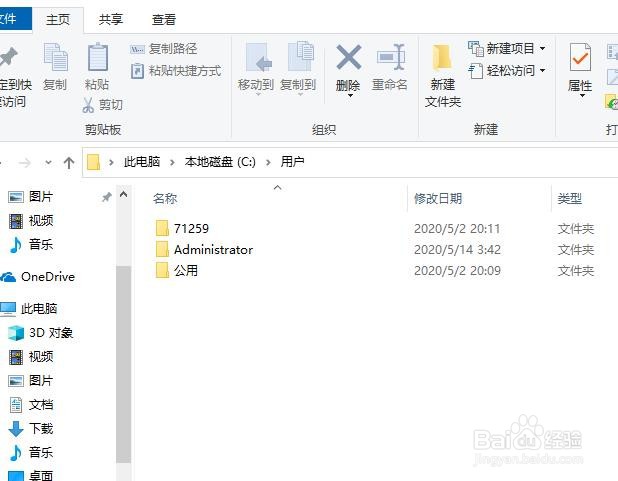
5、进去以后可以看见桌面 英文是Desktop
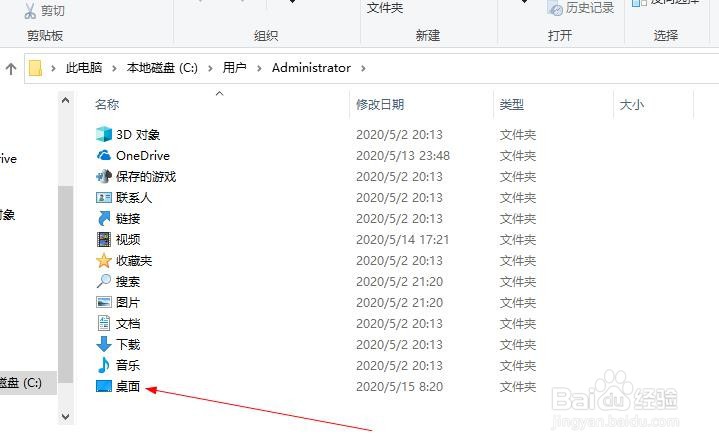
6、点击进去看看是不是你目前的文件 如果是这个就正确的 
7、也可以在桌面 文件夹右击 点击属性进去 把桌面放D盘去

8、点击位置 把下面的C 修改成D 或者E
  • win10电脑桌面文件在c盘哪个文件夹里
  • 蓝屏代码0x000000BE解决方法
  • 电脑如何用命令来检查磁盘?
  • 怎样区分电脑操作系统32位和64位
  • 电脑经常蓝屏怎么办??代码0x0000001a
  • 热门搜索
    龟头炎怎么治疗 变色龙为什么会变色 洁尔阴洗液怎么用 凉面的家常做法 牍怎么读 雷神笔记本怎么样 瞰怎么读 电脑自动关机怎么设置 自我描述怎么写 油菜怎么做好吃