1、打开标签打印软件

2、打开标签模板

3、连接excel,点击“文件”-->"数据库"-->"连接”

4、选择我们需要打印标签的excel,点击“下一步”进行连接

5、映像标签字段和excel表格中的需要打印的内容
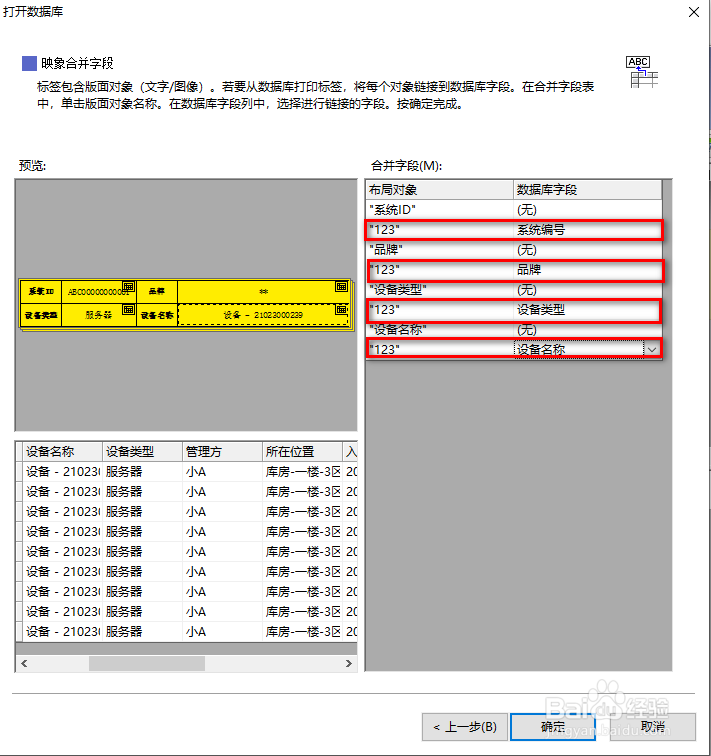
6、标签打印字段与excel表中各列对应关系如图

7、点击打印,选择"办剪切标记",这样即可批量打印标签,而且打印出来的标签相互间是分开的,非常方便快捷适用。

时间:2026-04-22 23:36:13
1、打开标签打印软件
2、打开标签模板
3、连接excel,点击“文件”-->"数据库"-->"连接”
4、选择我们需要打印标签的excel,点击“下一步”进行连接
5、映像标签字段和excel表格中的需要打印的内容
6、标签打印字段与excel表中各列对应关系如图
7、点击打印,选择"办剪切标记",这样即可批量打印标签,而且打印出来的标签相互间是分开的,非常方便快捷适用。
