Photoshop技巧——为单色衬衫添加花纹

 时间:2024-10-13 10:18:51

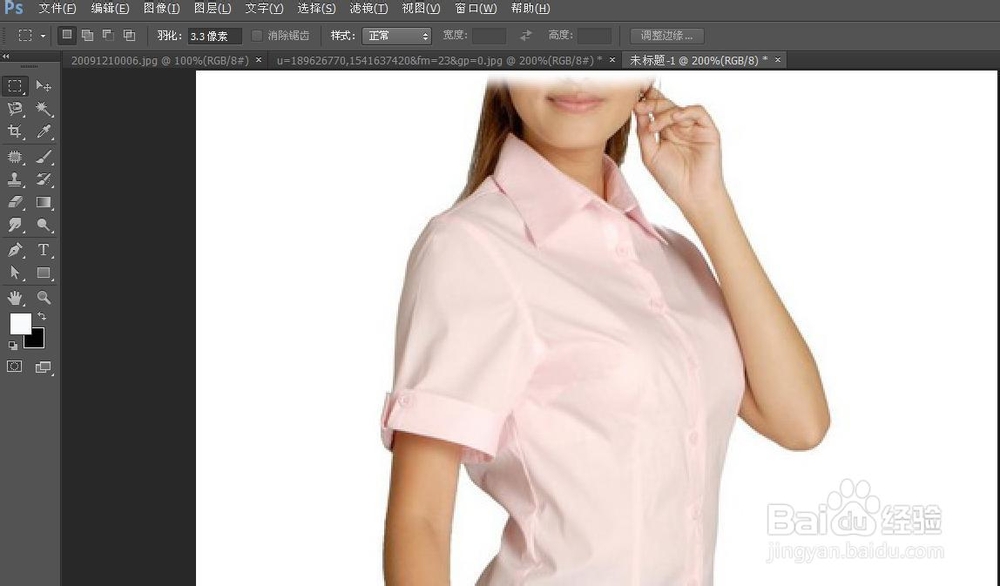
1、 打开要处理的图片,如图所示。

Photoshop技巧——为单色衬衫添加花纹

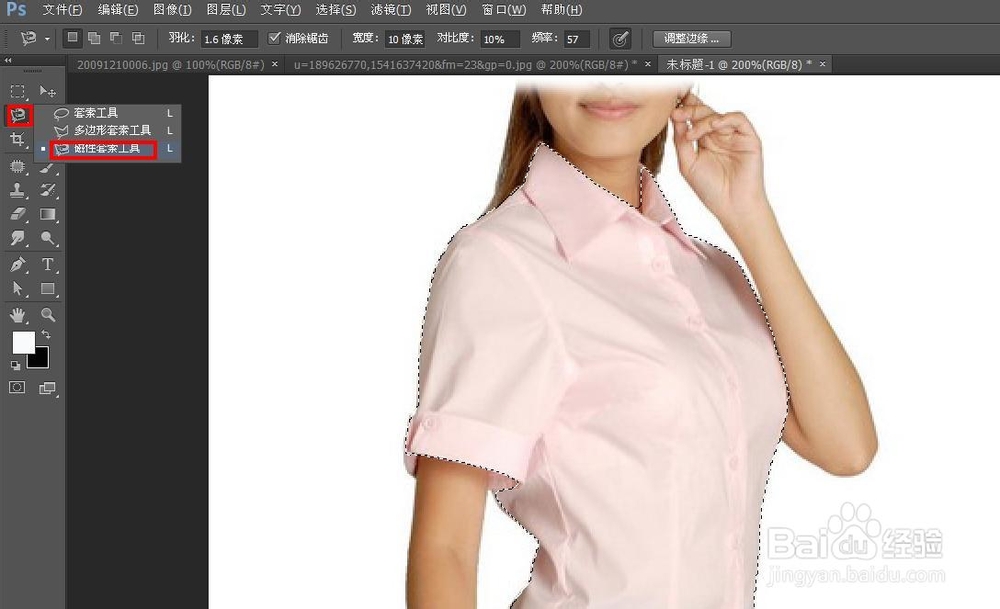
2、 选择工具箱“磁性套索工具”,选择出衬衫的大概轮廓。

Photoshop技巧——为单色衬衫添加花纹

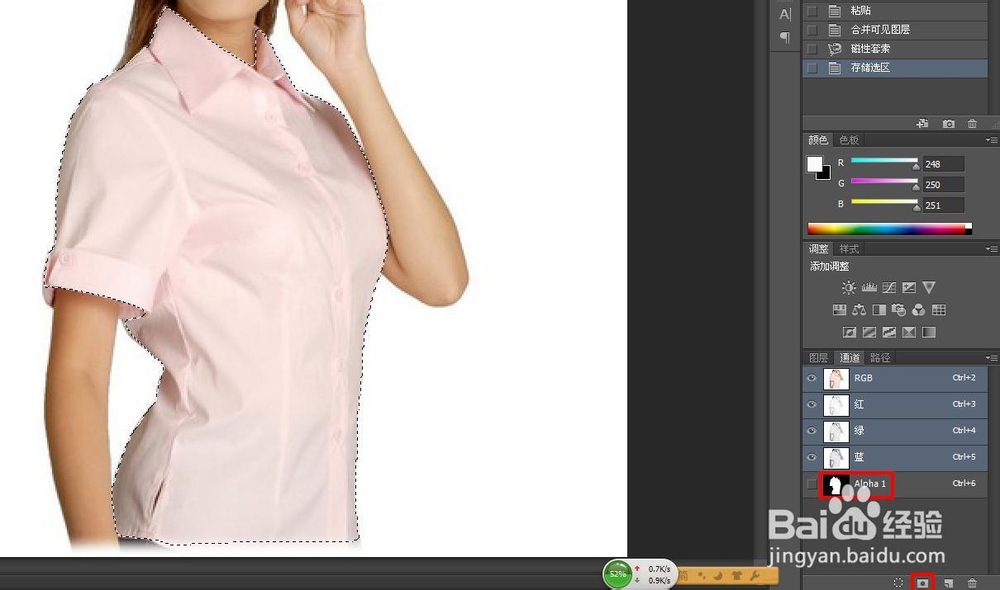
3、 现在吧图层面板切换到通道,单击下面的“将选区存储为通道”,简历通道“Alpha 1”.
Photoshop技巧——为单色衬衫添加花纹

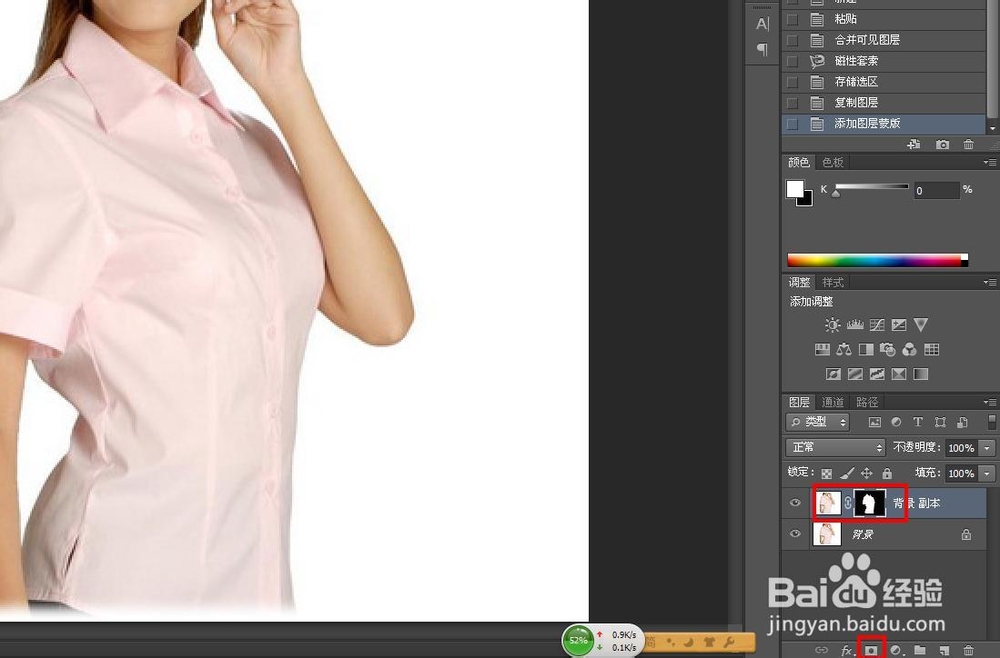
4、 选择通道Alpha 1,点图层回到图层面板,复制一个背景副本,并添加矢量蒙板。
Photoshop技巧——为单色衬衫添加花纹

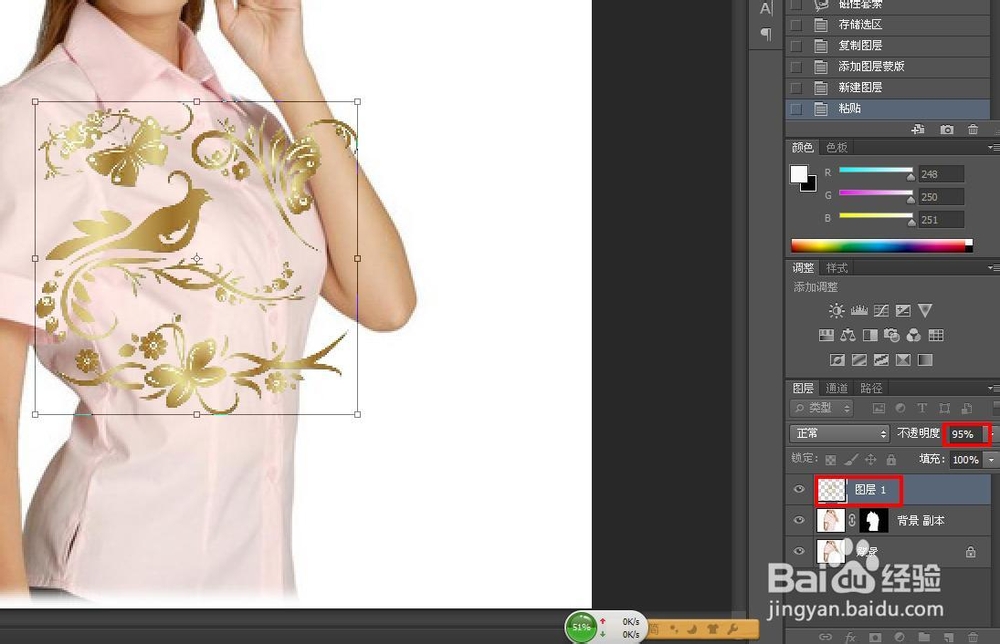
5、 复制准备好的花纹图像,回到原来图片新建图层1,选择粘贴花纹,调整好透明度。
Photoshop技巧——为单色衬衫添加花纹

6、 选择图层1,转换到通道,单击下面的“将选区存储为通道”,简历通道“Alpha 2”.

Photoshop技巧——为单色衬衫添加花纹

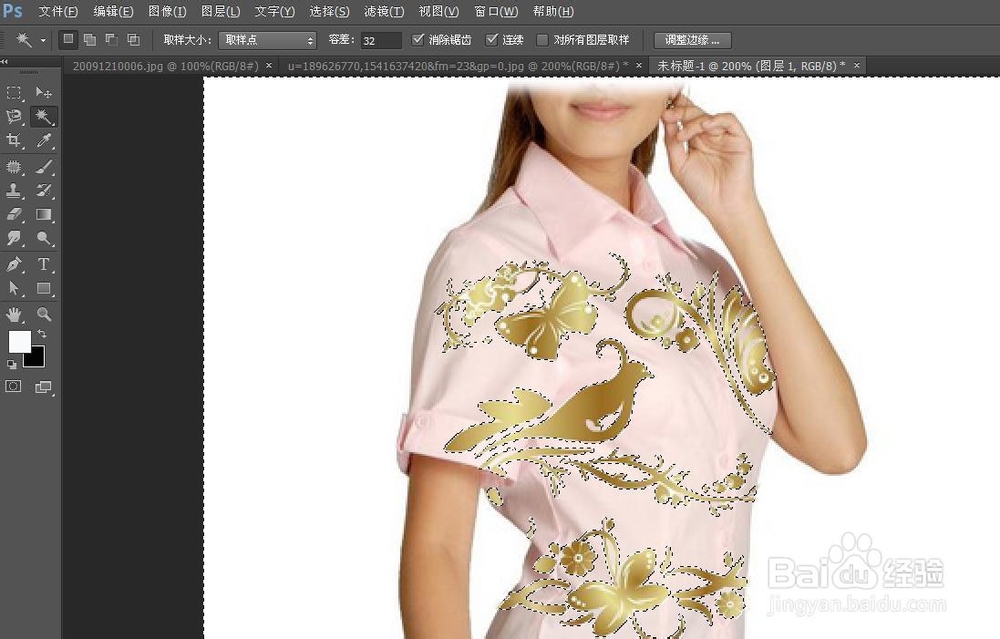
7、 按住“Ctrl”,单击Alpha 1,在按住“Ctrl+Alt”,选择两个通道相交的选区,回到图层面板,选择反选,按“Delete”键删除其它多余部分。
Photoshop技巧——为单色衬衫添加花纹

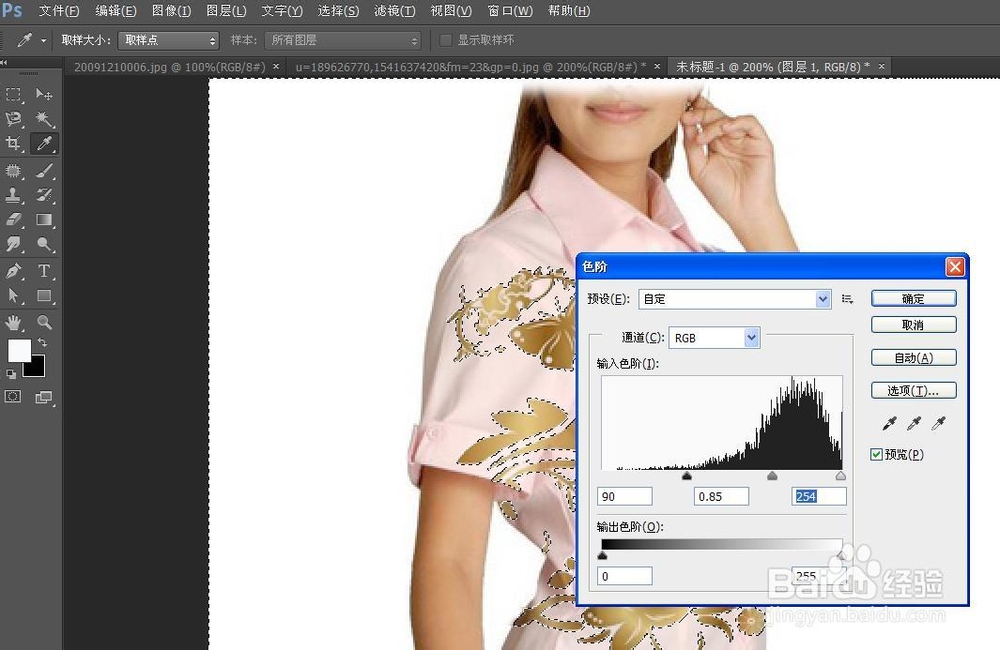
8、 选图层1,选“正片叠底”,点“图像”——调整——色阶,调整好色阶,单击确定。
Photoshop技巧——为单色衬衫添加花纹

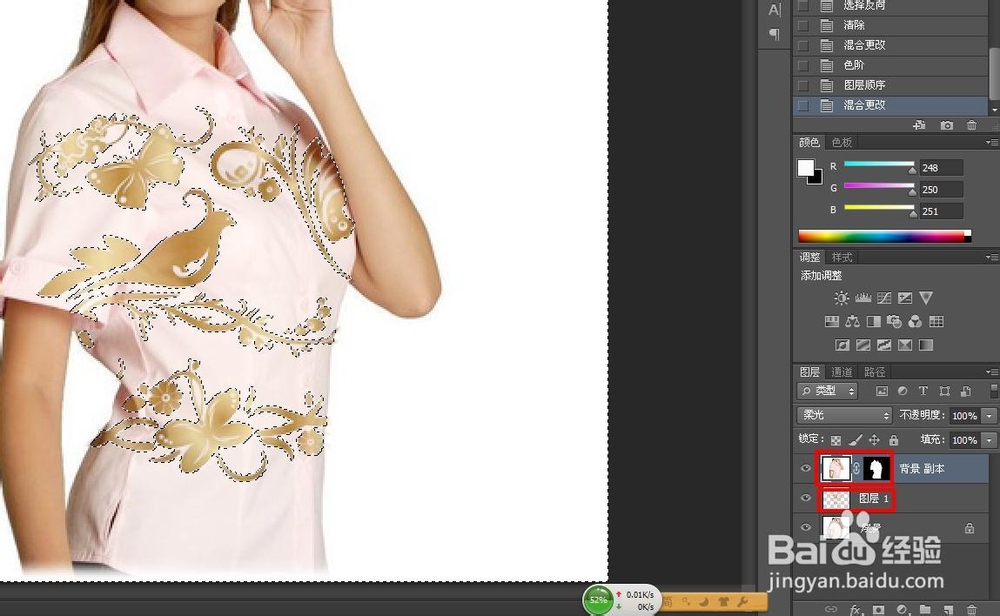
9、 把背景副本移到图层1上面,选“柔光”,可以看到如图所示效果。

Photoshop技巧——为单色衬衫添加花纹

10、 点击“图像”——调整——色阶,调整好色阶,如图所示,单击确定。现在就制作好了。
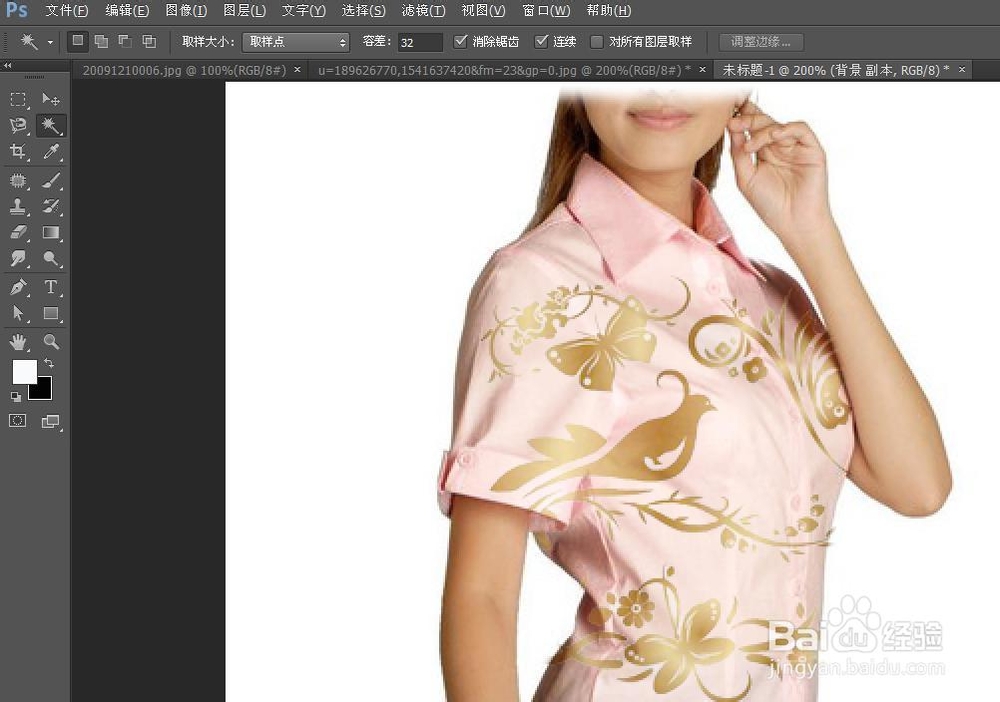
Photoshop技巧——为单色衬衫添加花纹
  • ps怎么给物体加阴影
  • PS如何制作照片可爱花纹边框?
  • PS如何制作3D几何圆球?
  • PS如何制作简单的凹陷圆形按钮
  • Ps 如何绘制一幅蓝天草地图案
  • 热门搜索
    如何制作mv视频 爱奇艺如何下载视频 安徽审计职业学院怎么样 脚上起鸡眼怎么办 笑对生活作文 乙肝表面抗体高是什么意思 我的课余生活作文300字 如何在网上买东西 五星红旗我为你自豪是什么歌 极简生活