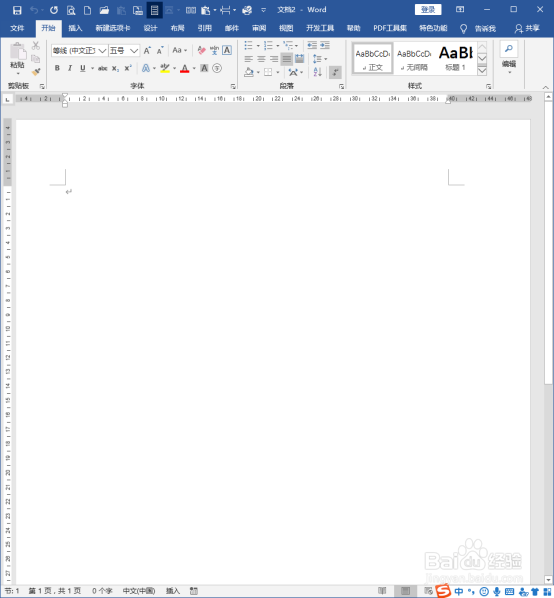
1、打开Word,建立空白文档。
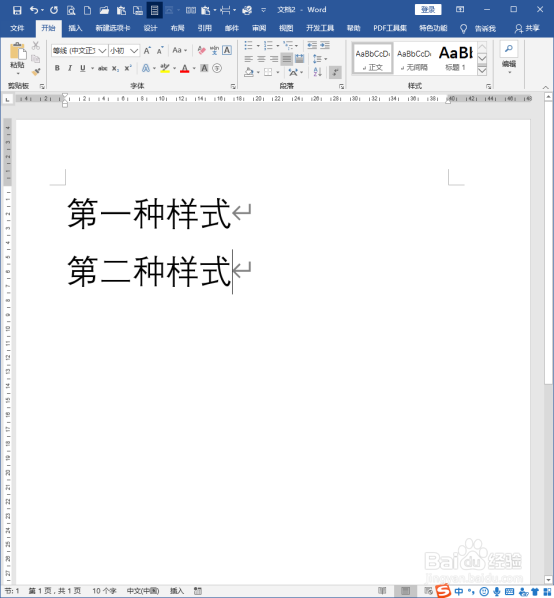
2、在文档中录入少量文字,仅做效果演示用。
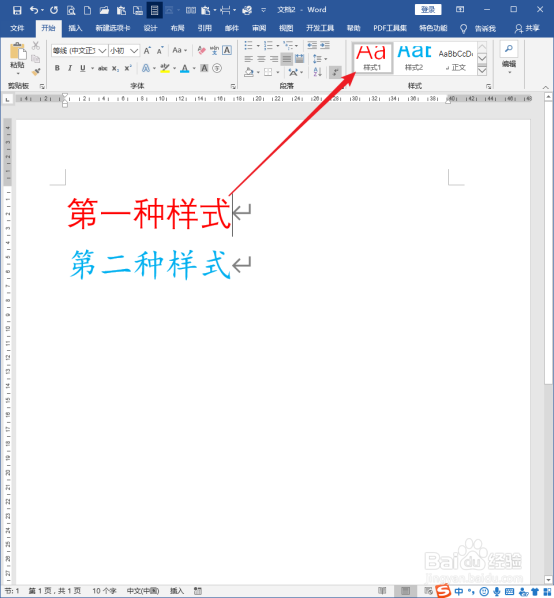
3、把其中一段文字应用上样式1。
4、把另一段文字应用上样式2。
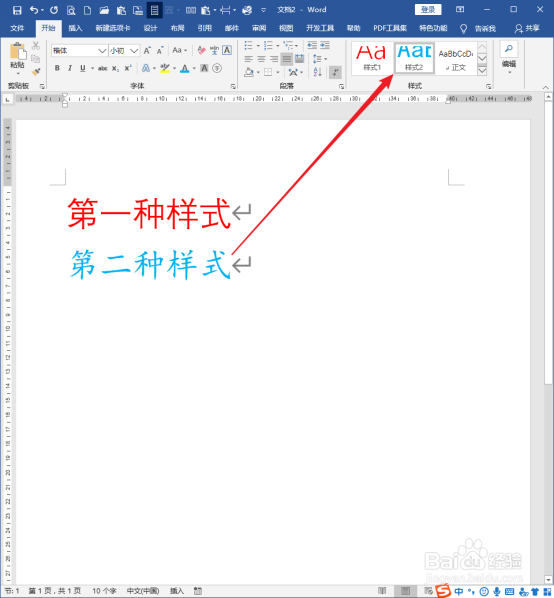
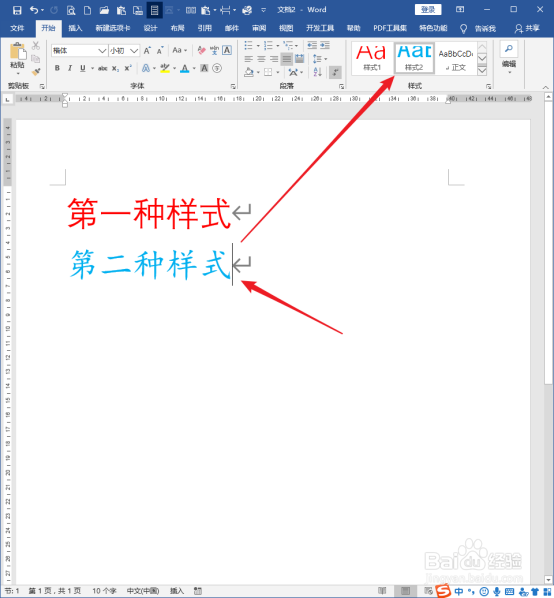
5、现在,需要把样式1内容设置为样式2。则把光标置于样式2所在的文字。样式窗格显示为样式2。
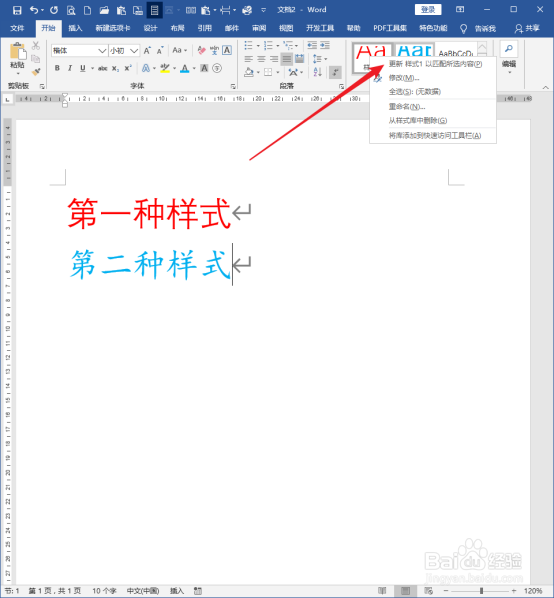
6、然后将鼠标置于样式1之上,点击鼠标右键,点击【更新样式1以匹配所选内容】。
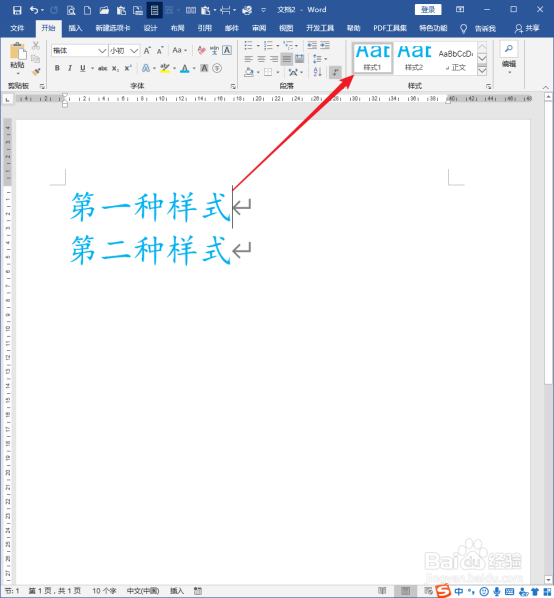
7、则可以看到,样式1的外观就变成了样式2的外观。
时间:2026-04-23 23:46:47
1、打开Word,建立空白文档。
2、在文档中录入少量文字,仅做效果演示用。
3、把其中一段文字应用上样式1。
4、把另一段文字应用上样式2。
5、现在,需要把样式1内容设置为样式2。则把光标置于样式2所在的文字。样式窗格显示为样式2。
6、然后将鼠标置于样式1之上,点击鼠标右键,点击【更新样式1以匹配所选内容】。
7、则可以看到,样式1的外观就变成了样式2的外观。
