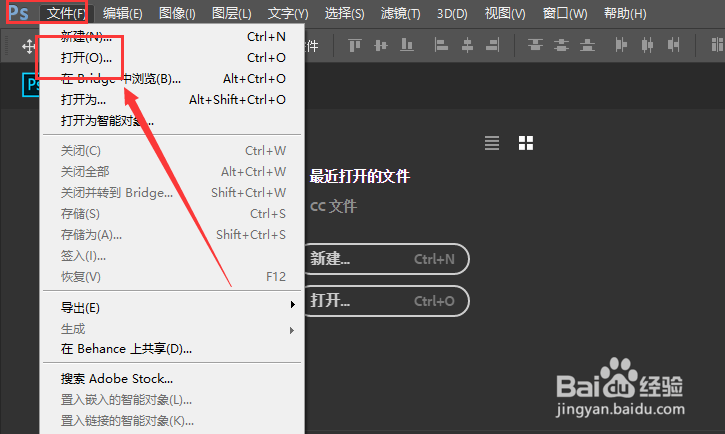
1、准备好图片素材后,打开PS,在文件中选择打开命令
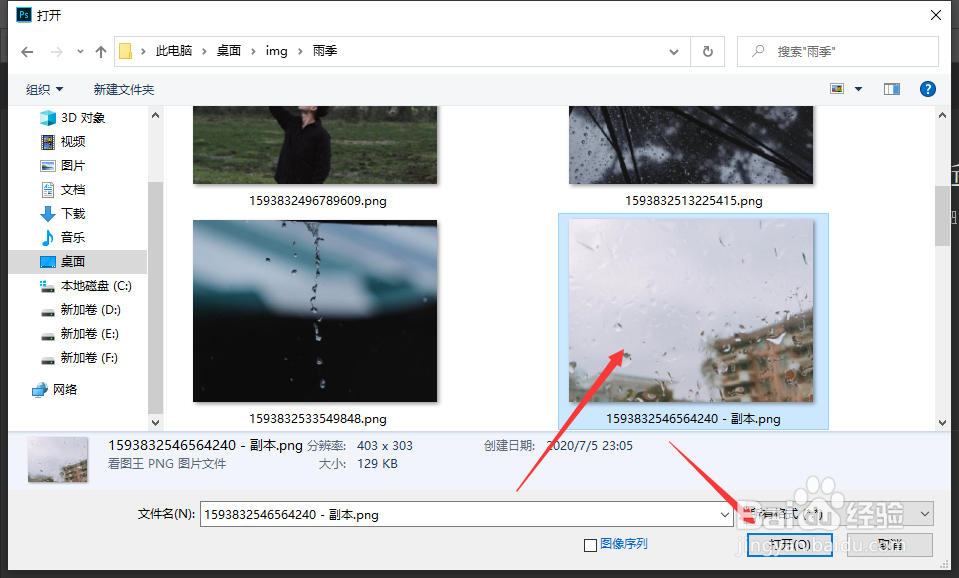
2、找到准备的图片,然后选择打开置入
3、将图片置入后,在左侧工具中打开文本工具,选择文本样式

4、在图片中点击确定位置,然后输入文字,如图所示
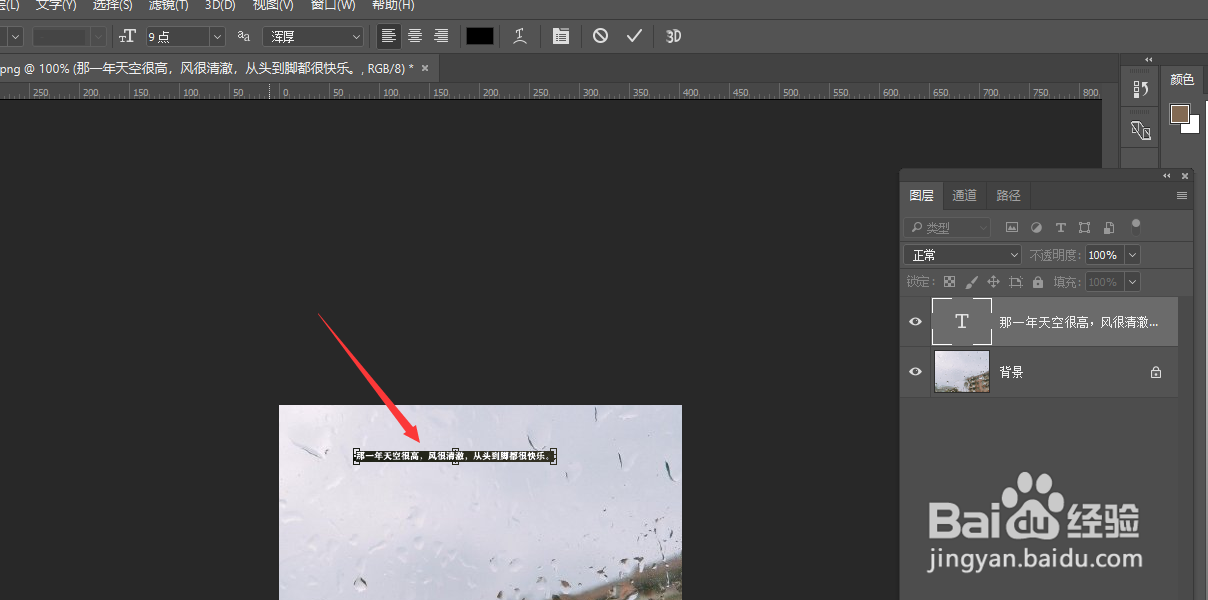
5、将文本选中,在上方属性栏中可更改文字的字体、大小以及颜色等设置
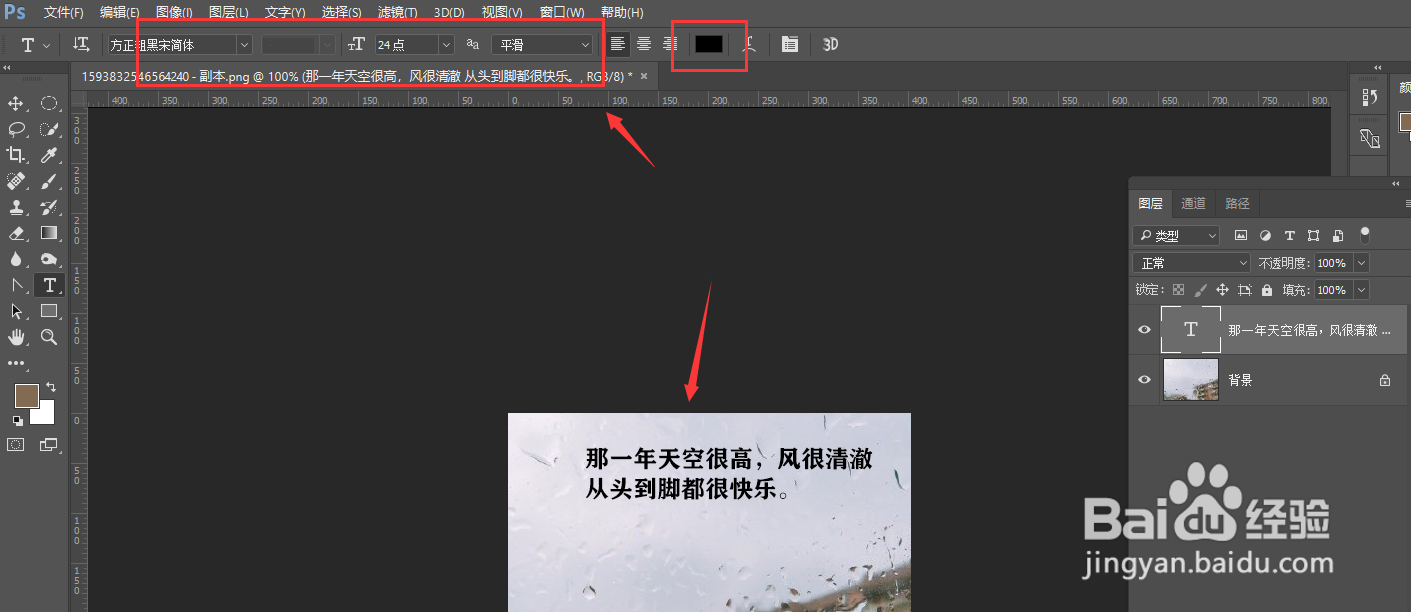
6、将上方文本样式打开,在属性栏中可更改文本行间距以及字间距设置。

时间:2026-04-25 09:51:42
1、准备好图片素材后,打开PS,在文件中选择打开命令
2、找到准备的图片,然后选择打开置入
3、将图片置入后,在左侧工具中打开文本工具,选择文本样式
4、在图片中点击确定位置,然后输入文字,如图所示
5、将文本选中,在上方属性栏中可更改文字的字体、大小以及颜色等设置
6、将上方文本样式打开,在属性栏中可更改文本行间距以及字间距设置。
