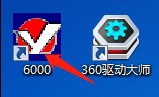
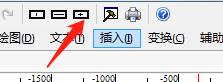
1、【第一步】打开汇通软,如图红箭头所指的图标,进入界面会默认弹出对话框。
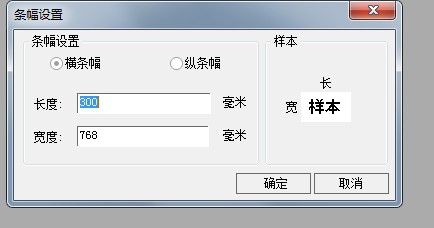
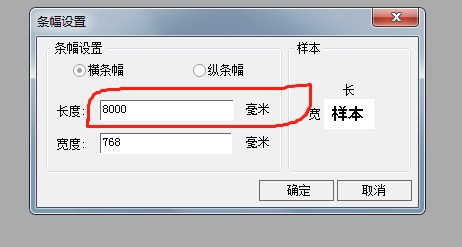
2、【第二步】在对话框中设置宽度,高度一般默认不要改,如8米长的横幅,就输入8000,点击确认即可新建画板。

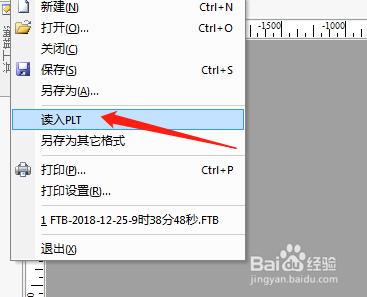
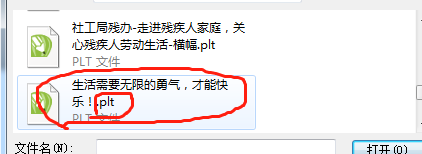
3、【第三步】读入要印的横幅内容,如:生活需要无限的勇气,才能快乐!,把这段文字内容做成plt文件,读进文件里。
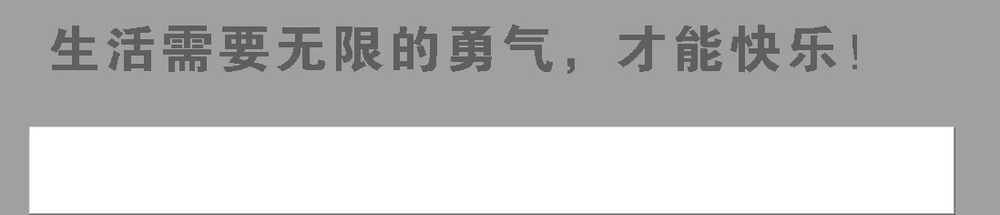
4、【第四步】框选文字内容,选择上下左右居中,打开横幅机做好准备工作。


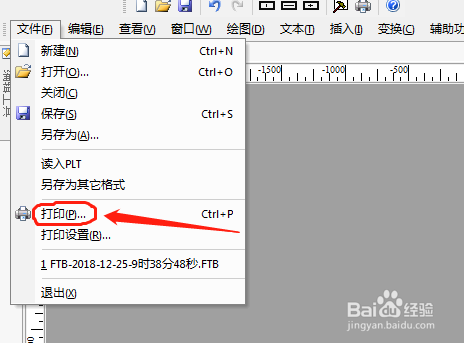
5、【第五步】做好准备工作后,直接打印即可,接下来就等机器运转印好横幅。
时间:2026-04-27 02:50:59
1、【第一步】打开汇通软,如图红箭头所指的图标,进入界面会默认弹出对话框。
2、【第二步】在对话框中设置宽度,高度一般默认不要改,如8米长的横幅,就输入8000,点击确认即可新建画板。
3、【第三步】读入要印的横幅内容,如:生活需要无限的勇气,才能快乐!,把这段文字内容做成plt文件,读进文件里。
4、【第四步】框选文字内容,选择上下左右居中,打开横幅机做好准备工作。
5、【第五步】做好准备工作后,直接打印即可,接下来就等机器运转印好横幅。
